Így regisztráld a Számlázz.hu ePénztárgép alkalmazást a Pénztárgép Portálon (a korábbi KOBAK-portálon)
Mielőtt belevágnál
Mielőtt továbblépsz, győződj meg róla, hogy rendelkezel DÁP vagy Ügyfélkapu+ fiókkal, és hogy van-e megfelelő jogosultságod a vállalkozáshoz, amelyhez e-pénztárgépet szeretnél regisztrálni.
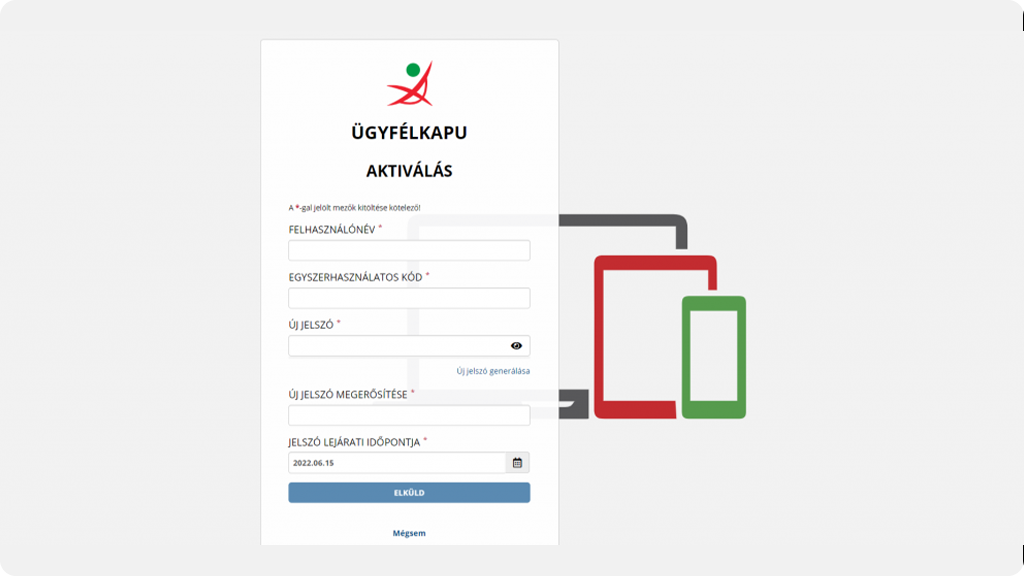
0/1. LÉPÉS – Van már Ügyfélkapu+ fiókod?
-
Online: ha személyi igazolványodat 2016.01.01. után állították ki, az igénylést az Ügyfélkapu+ regisztrációs oldalon az E-személyi gombbal indíthatod. Ehhez itt találsz segítséget.
-
Személyesen: bármely okmányirodában, kormányablakban, a NAV központi ügyfélszolgálatain, egyes postai ügyfélszolgálatokon vagy külképviseleteken.
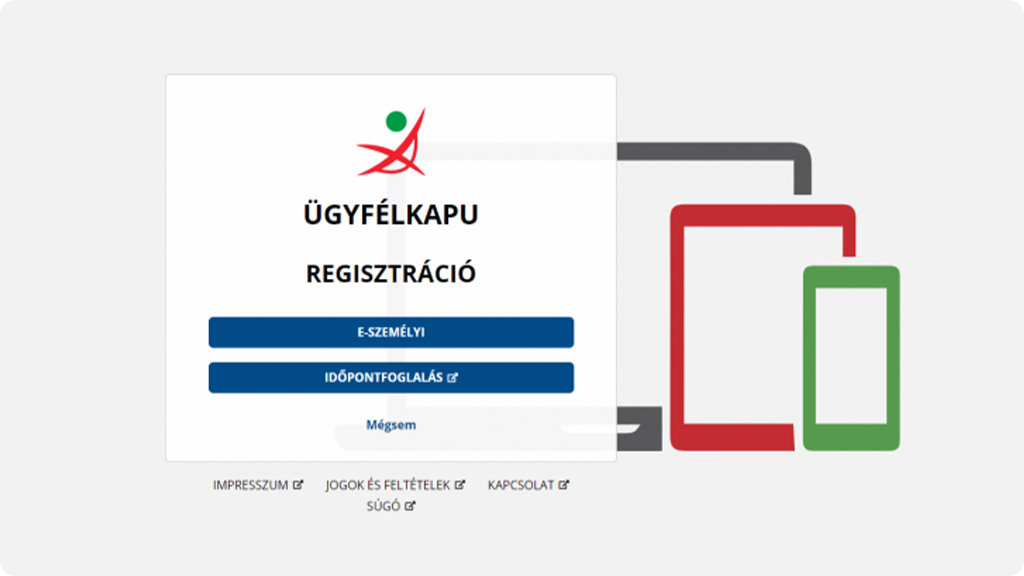
0/2. LÉPÉS – Ügyfélkapu+ aktiválása
Az összekötés lépései
1. lépés
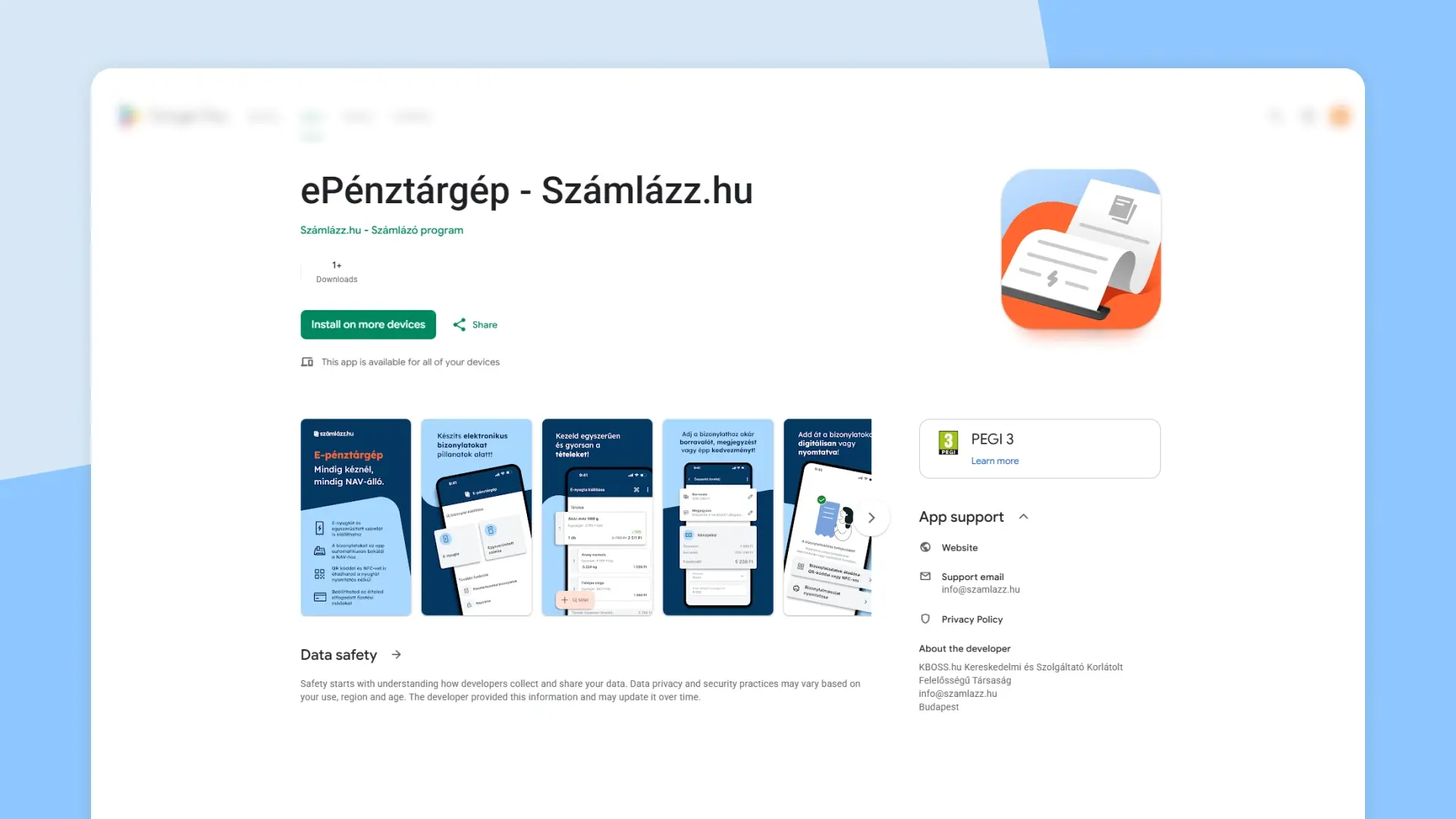
Töltsd le a Számlázz.hu ePénztárgép mobilalkalmazást
-
Szerezd be Android készülékedre: Nyisd meg az alábbi linket mobilkészülékeden: https://play.google.com/store/apps/details?id=hu.kboss.enyugta.epg
vagy
-
Olvasd be mobilkészülékeddel az alábbi QR-kódot az applikáció letöltéséhez:

2. lépés
Keresd fel a NAV KOBAK-portálját
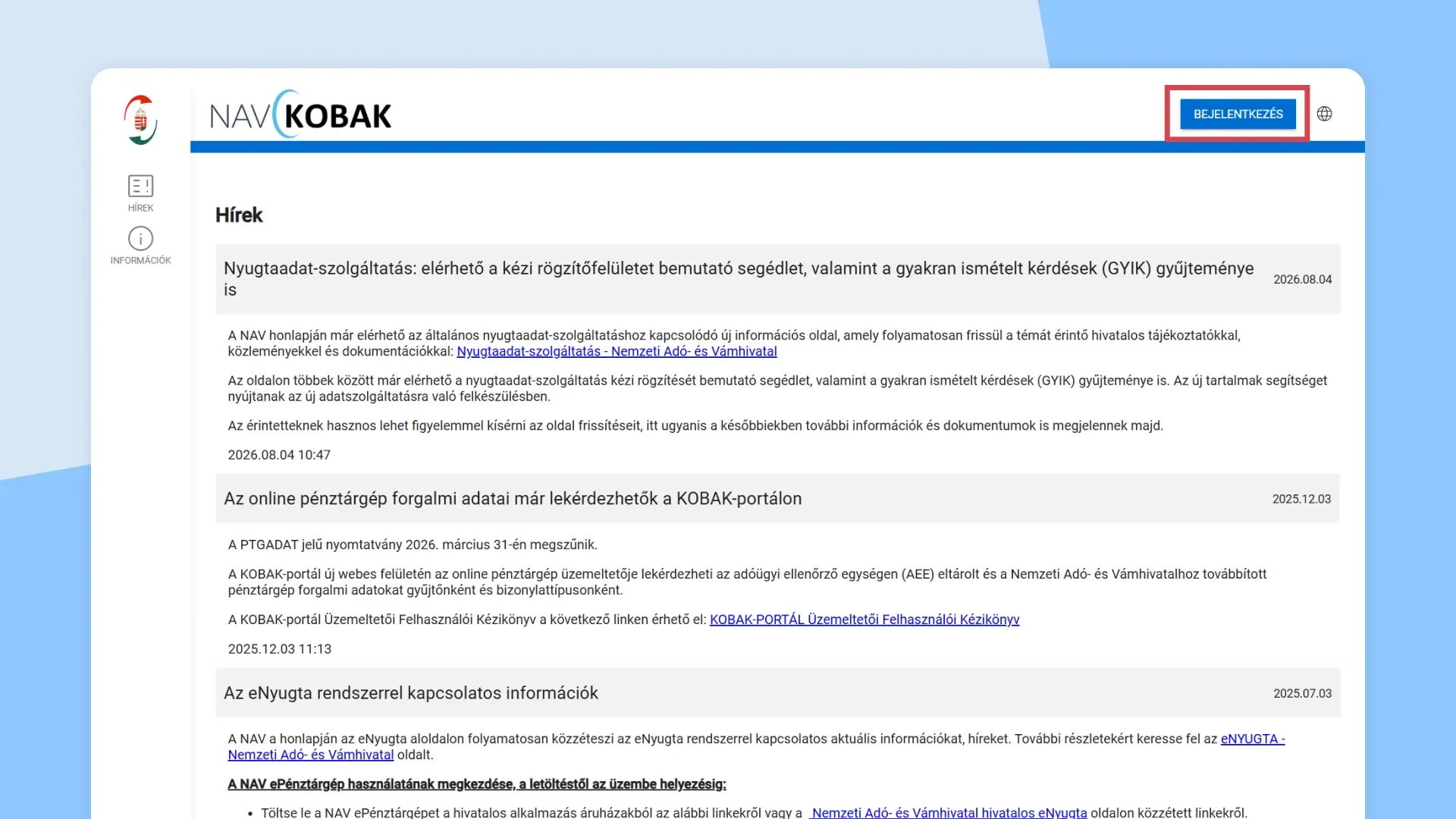
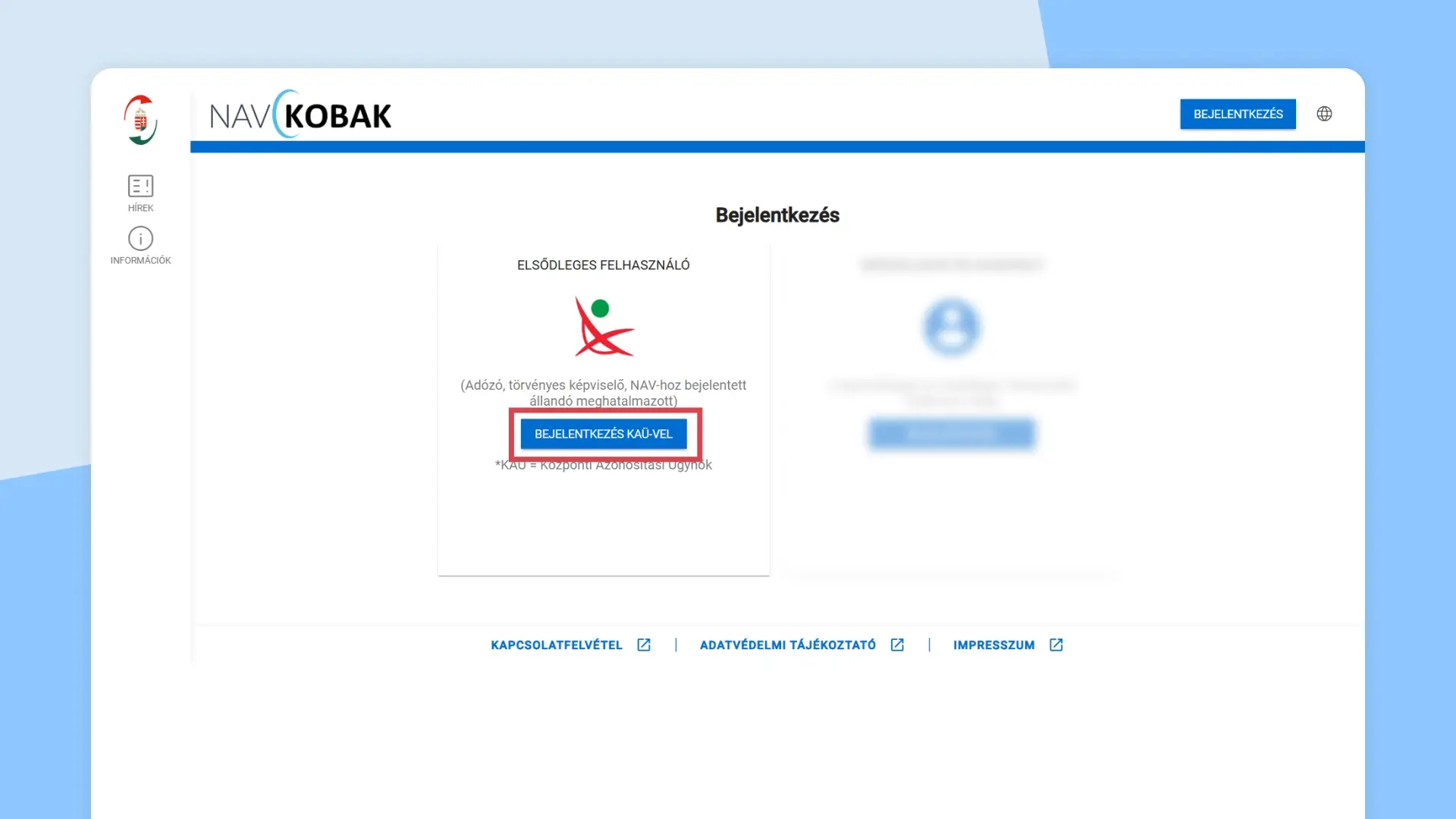
Keresd fel a NAV Pénztárgép Portálját (korábban KOBAK-portál) a kobakonline.nav.gov.hu webcímen. A bejelentkezéshez kattints a felület jobb felső sarkában lévő „Bejelentkezés” gombra.
3. lépés
Válaszd az Elsődleges felhasználó lehetőséget
A megjelenő képernyőn válaszd az Elsődleges felhasználó belépési lehetőséget, és kattints a „Bejelentkezés KAÜ-vel” gombra.
4. lépés
Lépj be a NAV Pénztárgép Portáljára (korábban KOBAK-portál)
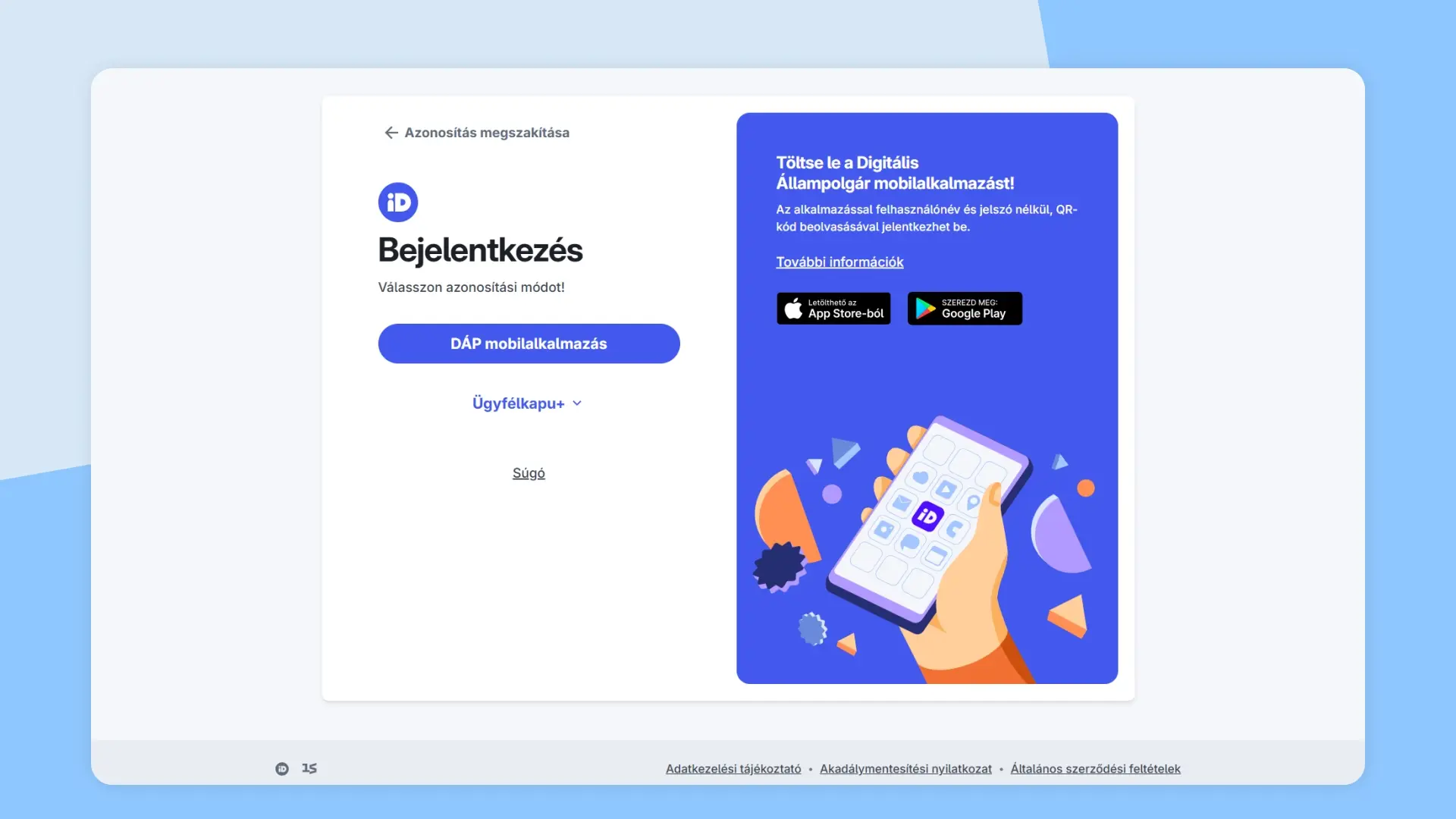
Válaszd ki az általad használt azonosítási módot (DÁP mobilalkalmazás vagy Ügyfélkapu+) és lépj be a felületre.
Nem tudod, hogy kell belépni Ügyfélkapu+ vagy a DÁP mobilalkalmazás segítségével?
1. Kattints ide, ha DÁP mobilalkalmazással lépnél be.
2. Kattints ide, ha Ügyfélkapu+ segítségével lépnél be.
Amennyiben még nincs Pénztárgép Portál (korábban KOBAK) regisztrációd, a fenti azonosítás után, a Pénztárgép Portálon add meg a szükséges adatokat. A adatok kitöltése után, az adatkezelési tájékoztató elfogadásával válik aktívvá a “Mentés” gomb, mellyel befejezheted a regisztrációt.
5. lépés
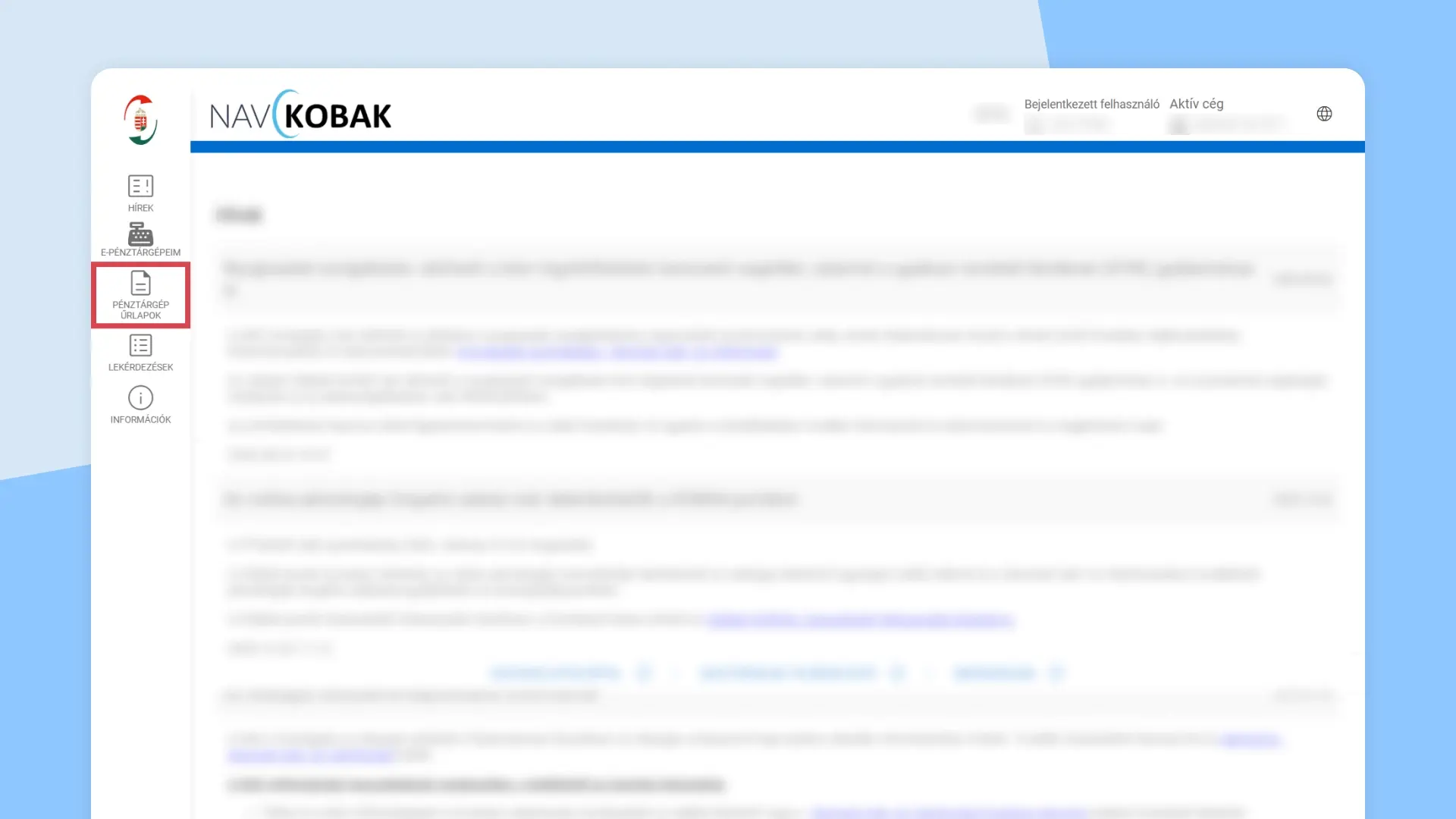
Válaszd bal oldalon a Pénztárgép űrlapok menüpontot
Sikeres azonosítást követően az e-pénztárgép eszközregisztrációjához először üzembehelyezési kódot kell igényelned, ehhez kattints a bal oldali menüsáv „Pénztárgép űrlapok” gombjára.
6. lépés
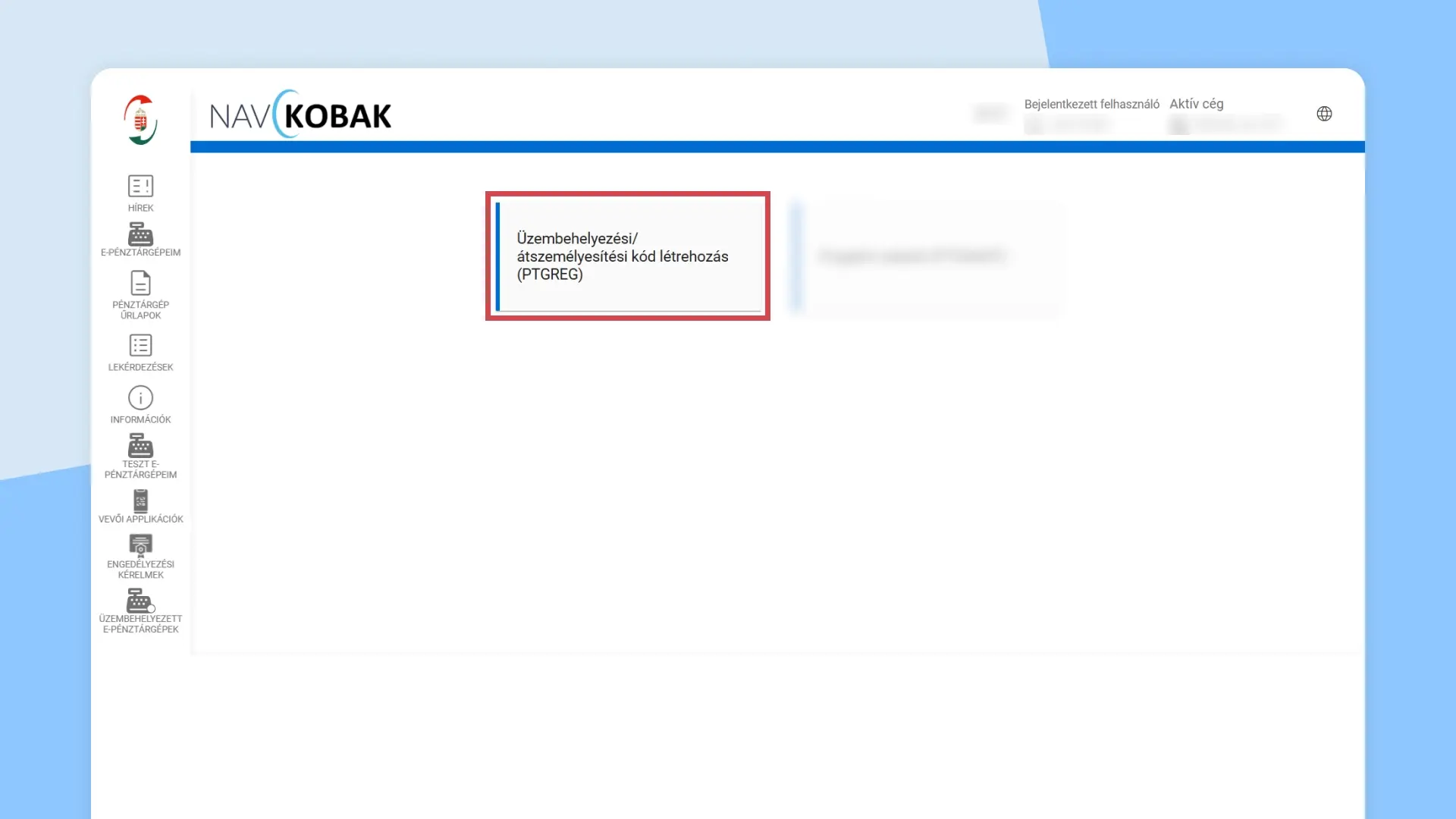
Kattints az Üzembehelyezési/átszemélyesítési kód létrehozás (PTGREG) gombra
A megjelent felületen válaszd az „Üzembehelyezési / átszemélyesítési kód létrehozás (PTGREG)” lehetőséget.
7. lépés
Válaszd ki, hogy e-pénztárgépet szeretnél üzembe helyezni
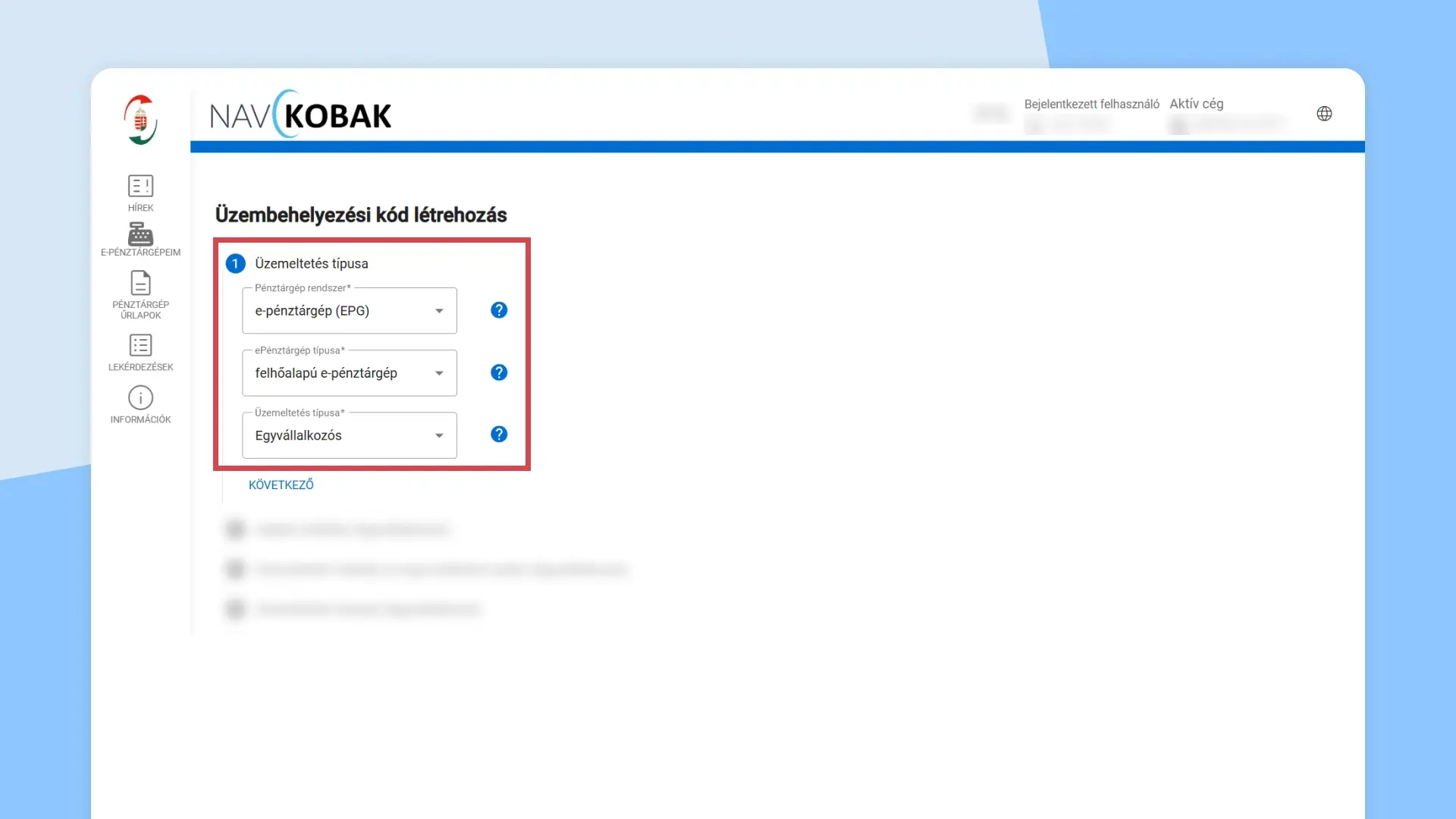
Az űrlap „Üzemeltetés típusa” blokkjában válaszd ki az alábbiakat:
-
Pénztárgép rendszer: e-pénztárgép (EPG)
-
ePénztárgép típusa: felhőalapú e-pénztárgép
-
Üzemeltetés típusa: Egyvállalkozós - Ez a típus automatikusan kiválasztásra kerül felhőalapú e-pénztárgép esetén.
8. lépés
Töltsd ki az üzemeltetés típusához szükséges adatokat
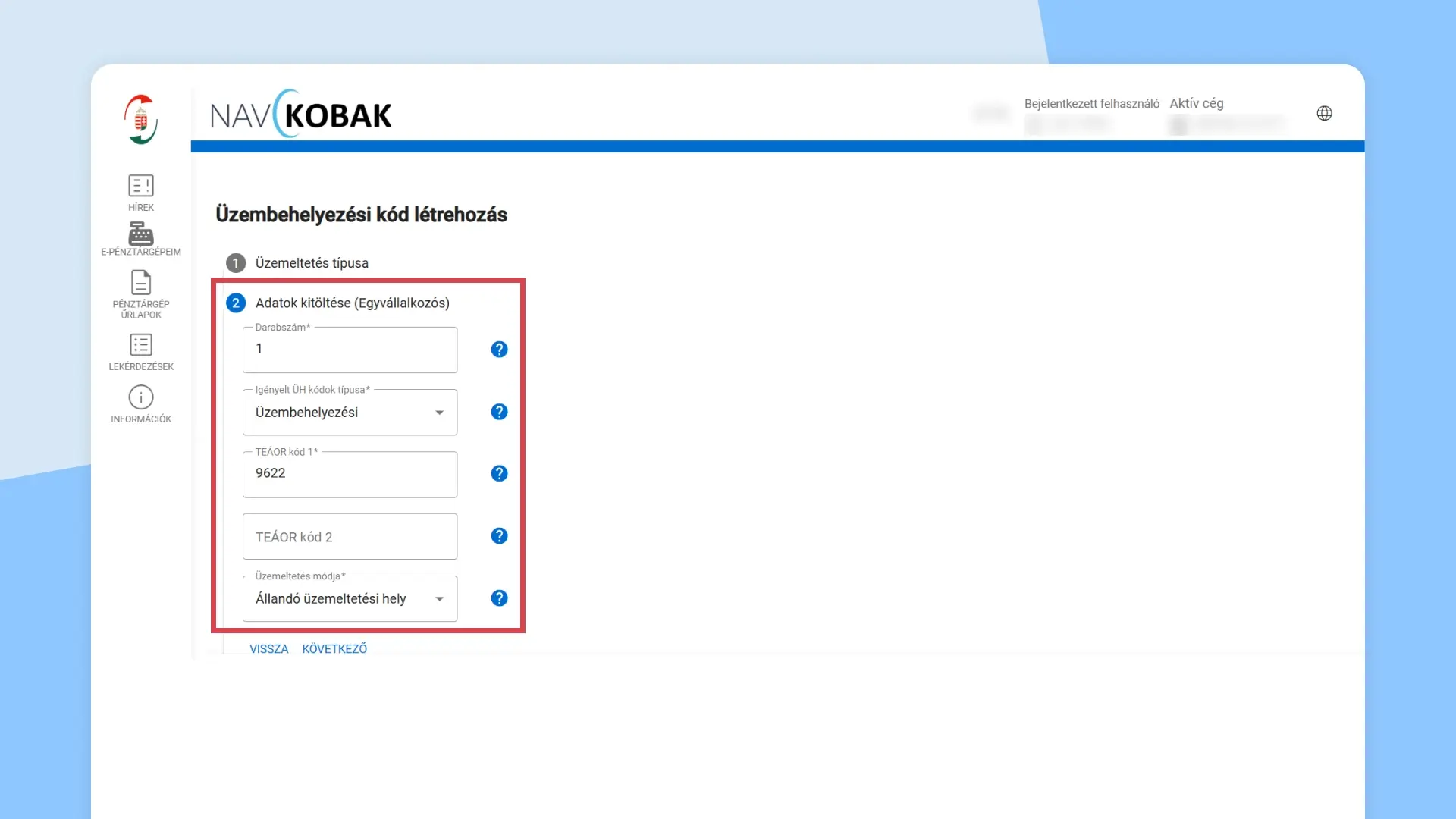
Az űrlap „Adatok kitöltése” blokkjában töltsd ki az alábbi mezőket:
-
Darabszám: Itt adhatod meg, hogy hány darab üzembehelyezési kódot szeretnél igényelni, vagyis hány e-pénztárgépet szeretnél üzembe helyezni, például: 1
-
Igényelt ÜH kódok típusa: Üzembehelyezési - Ez a típus automatikusan kiválasztásra kerül felhőalapú e-pénztárgép esetén, mivel itt nem lehetséges átszemélyesítés.
-
TEÁOR kód 1: Add meg azt a TEÁOR kódod, amely a pénztárgép üzemeltetési helyén végzett tevékenységre leginkább jellemző. Legalább egy TEÁOR kód megadása kötelező a TEÁOR kód 1 mezőben, opcionálisan kitölthető a TEÁOR kód 2 mező is.
A mezők kitöltését követően kattints a „Következő” gombra a folytatáshoz.
9. lépés
Megadhatsz további adatokat az üzletedre vonatkozóan
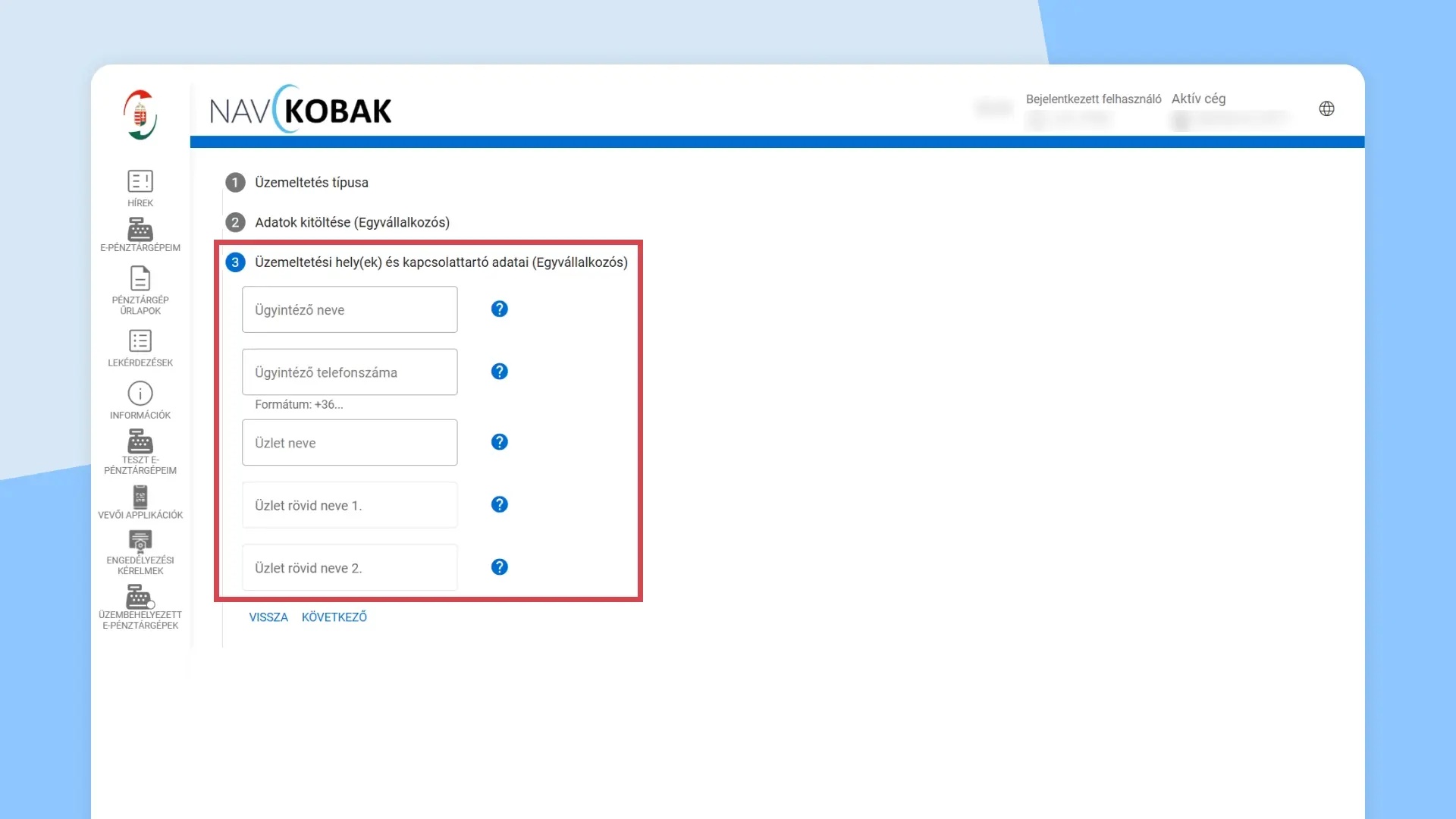
Az űrlap „Üzemeltetési hely(ek) és kapcsolattartó adatai (Egyvállalkozós)” blokkjában lévő mezők opcionálisan kitölthetőek, ahol az alábbiakat adhatod meg:
-
Ügyintéző neve: Annak a személynek a neve, akit a hatóság kereshet az űrlap javítása érdekében.
-
Ügyintéző telefonszáma: Az előző mezőben megadott személyhez tartozó magyar hívószámmal rendelkező telefonszám.
-
Üzlet neve: Itt adj meg egy vállalkozásodra vonatkozó fantázianevet. Az "Üzlet neve" és az „Üzlet rövid neve 1.” mezőt is kötelező kitöltened. Bár a felület ezt nem jelzi, enélkül a folyamat végén hibára futsz.
-
Üzlet rövid neve 1. és 2.: A két mezőbe írt értékek együttesen fognak az e-pénztárgéppel kiállított bizonylatok fejlécében szerepelni. Mindkét mezőbe maximum 18 karakter gépelhető.
A mezők kitöltését követően kattints a „Következő” gombra a folytatáshoz.
10. lépés
Töltsd ki az e-pénztárgép üzemeltetési helyére vonatkozó adatokat
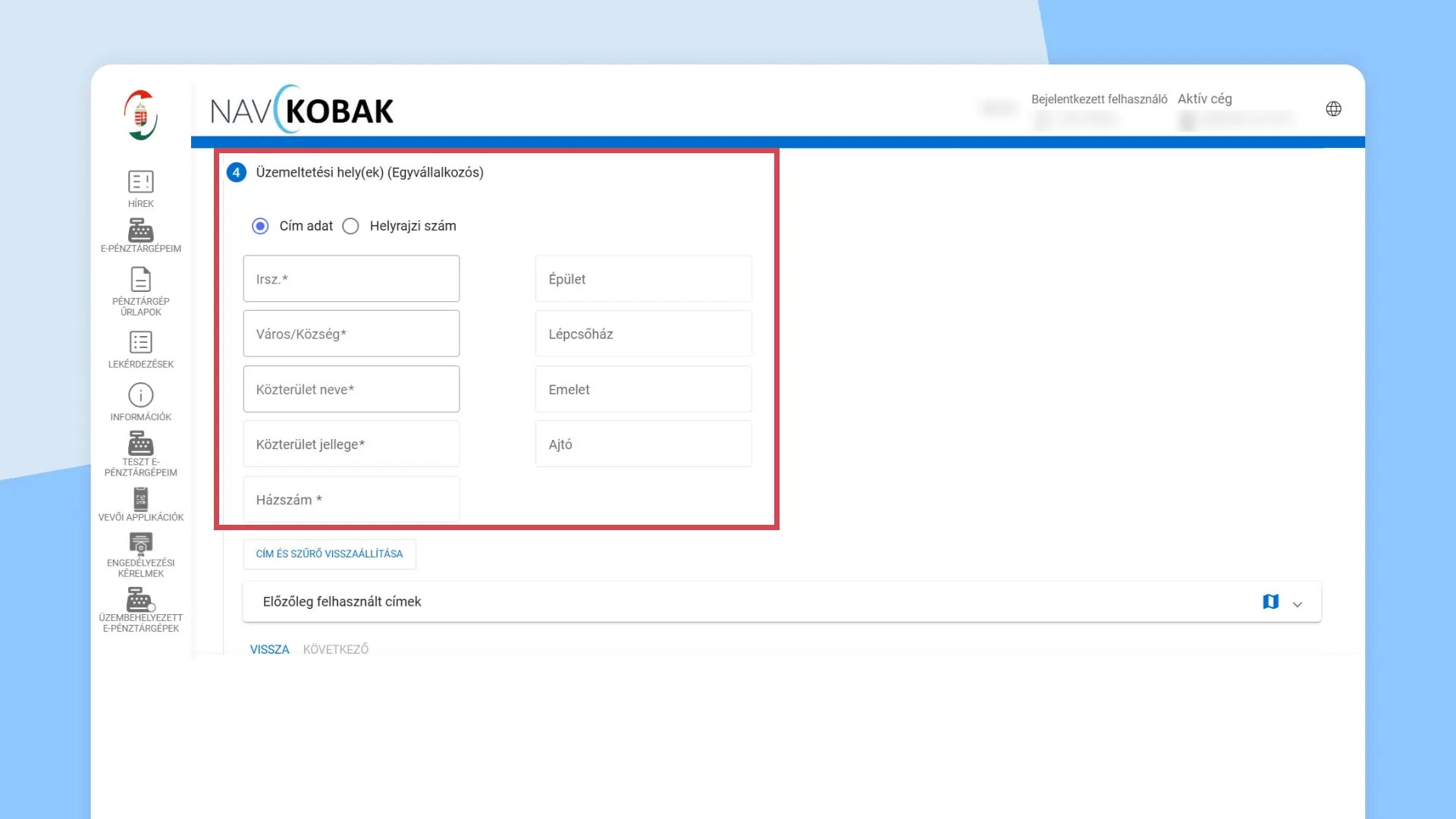
Az űrlap „Üzemeltetési hely(ek) (Egyvállalkozós)” blokkjában meg kell adnod az e-pénztárgép üzemeltetési helyére vonatkozó adatokat. Megadhatsz cím adatot vagy helyrajzi számot a blokk tetején lévő megfelelő választógomb kiválasztásával. Az űrlap csilaggal (*) jelölt mezőinek kitöltése kötelező.
Ha korábban már készítettél üzembehelyezési kódot, az "Előzőleg felhasznált címek" lenyíló menü címei közül is választhatsz.
A mezők kitöltését követően kattints a „Következő” gombra a folytatáshoz.
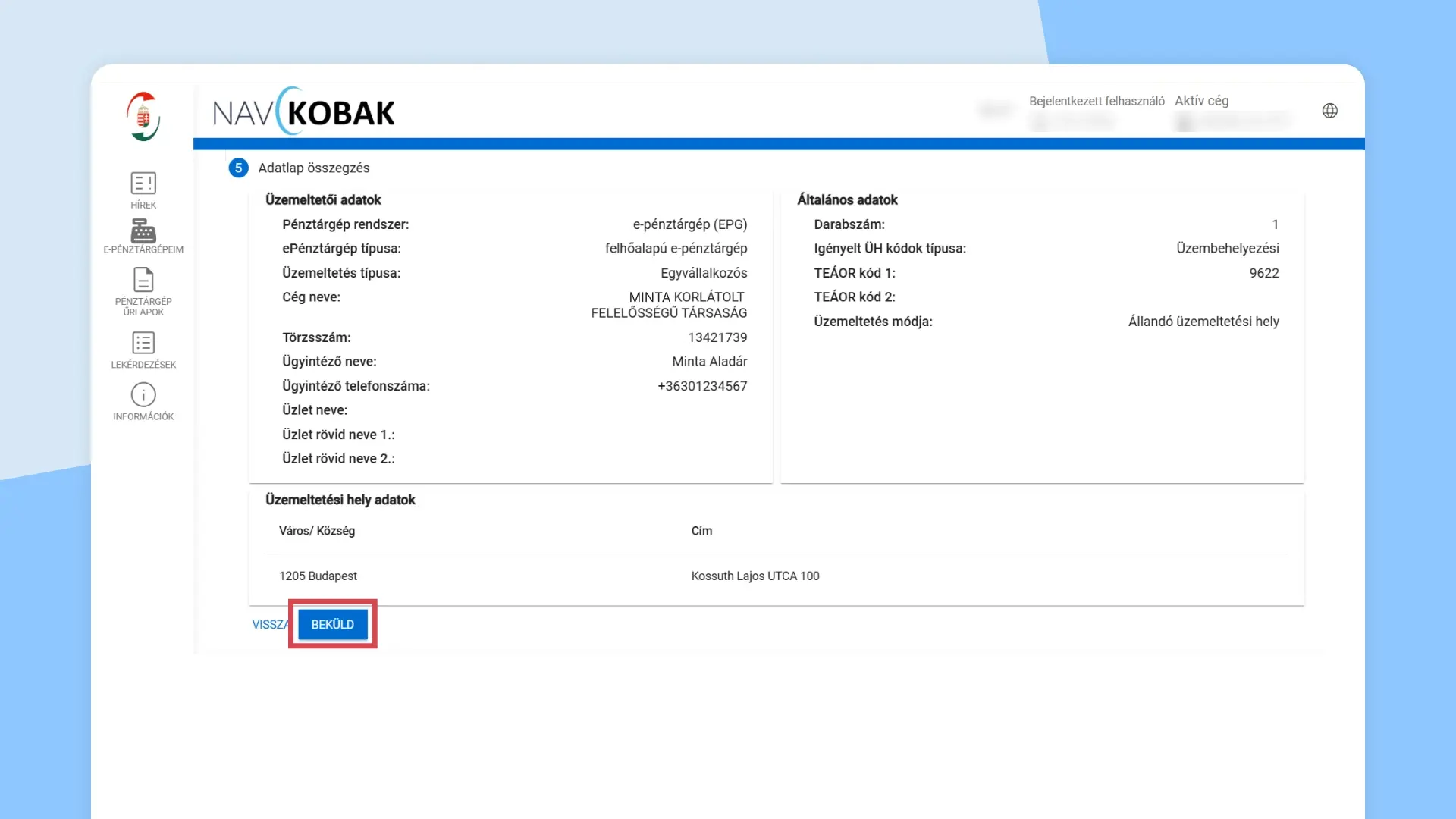
11. lépés
Ellenőrizd a megadott adatokat
Utolsó lépésben még ellenőrizheted az üzembehelyezési kód létrehozásához tartozó adatokat az "Adatlap összegzés" blokkban. Ha valamely adatban hibát tapasztalsz, az előző lépésekben megadott adatokra vissza tudsz lépni azok megnevezésére kattintva.
Ha minden megadott adatot rendben találsz, kattints az oldal alján található „Beküld” gombra.
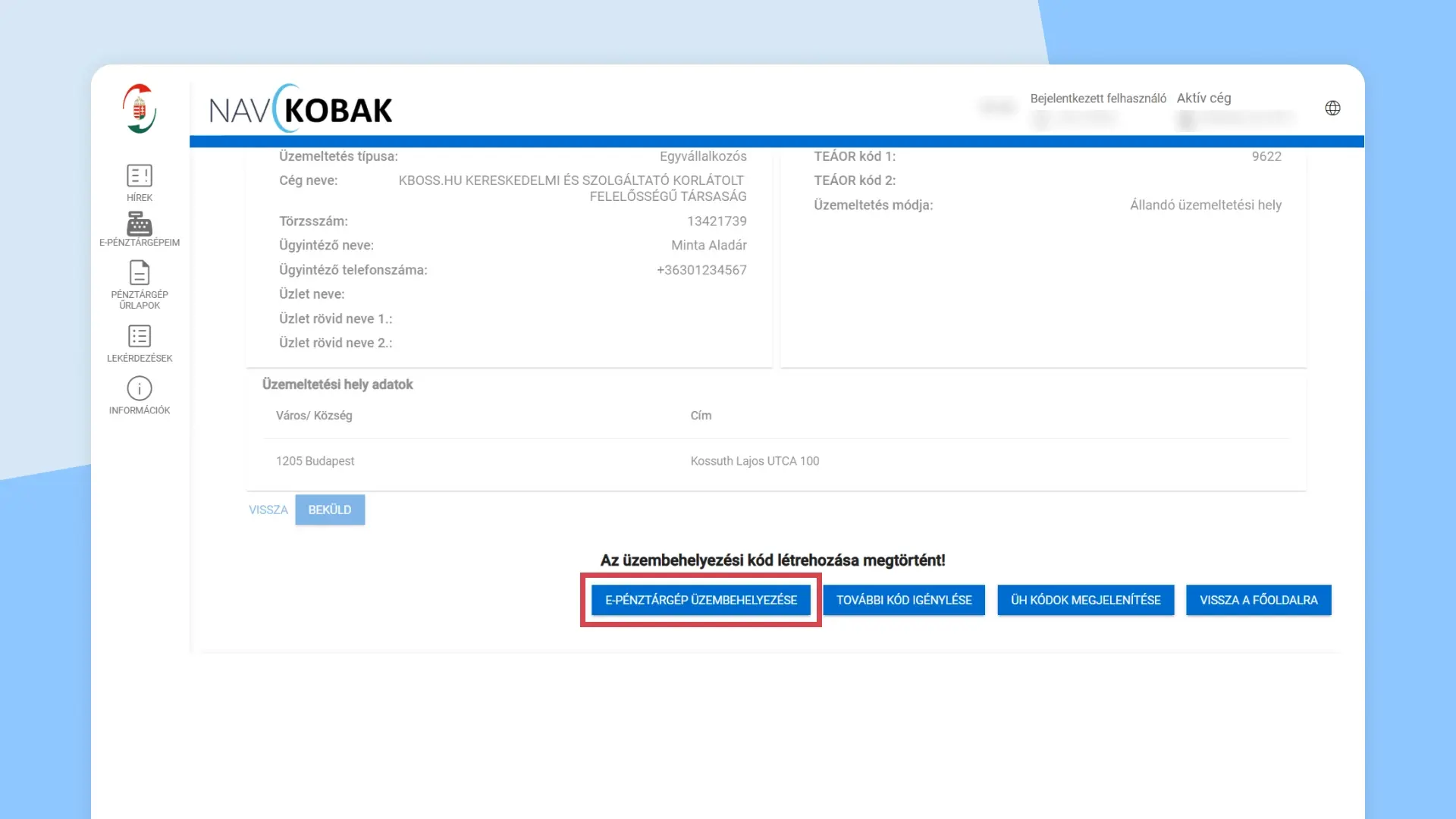
12. lépés
Folytasd az e-pénztárgép üzembe helyezésével
A sikeres beküldésről, az űrlap alatt található üzenet tájékoztat: „Az üzembehelyezési kód létrehozása megtörtént!” A létrehozott üzembehelyezési kóddal egyből elindíthatod az e-pénztárgép eszközregisztrációját az oldal alján található „E-pénztárgép üzembe helyezése” gombra kattintva.
A létrehozott üzembehelyezési kódokat a bal oldali menü Lekérdezések, majd "Üzembehelyezési/átszemélyesítési kód listázás" gombjára kattintva tektintheted meg.
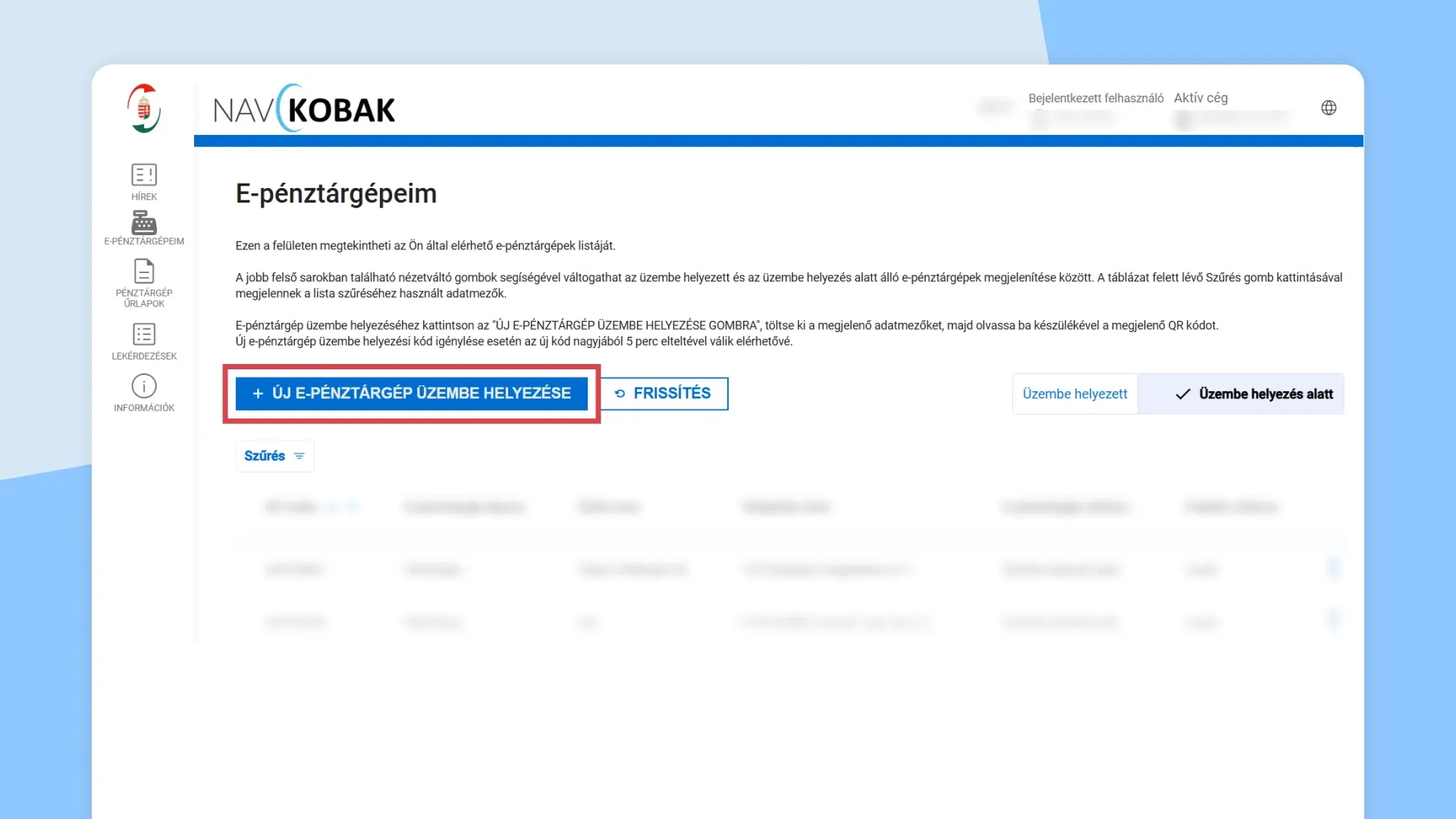
13. lépés
Indítsd el az e-pénztárgép üzembe helyezését
Ha rendelkezel üzembehelyezési kóddal, akkor a Pénztárgép Portál (korábban KOBAK-portál) bal oldali menüjéből az „E-pénztárgépeim” menüpontját kiválasztva kattints az „Új e-pénztárgép üzembe helyezése” gombra.
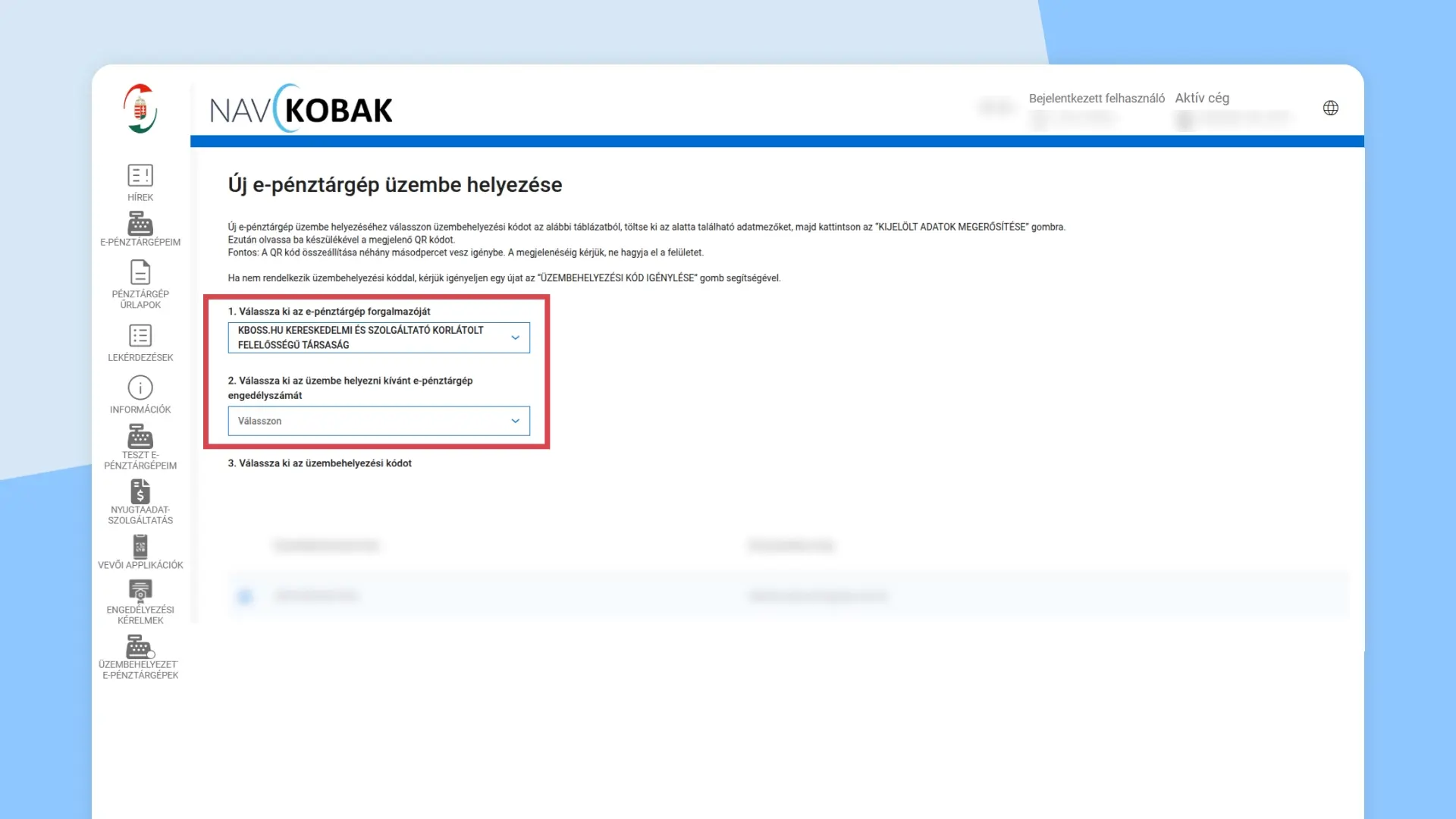
14. lépés
Válaszd ki a Számlázz.hu-t, mint forgalmazót!
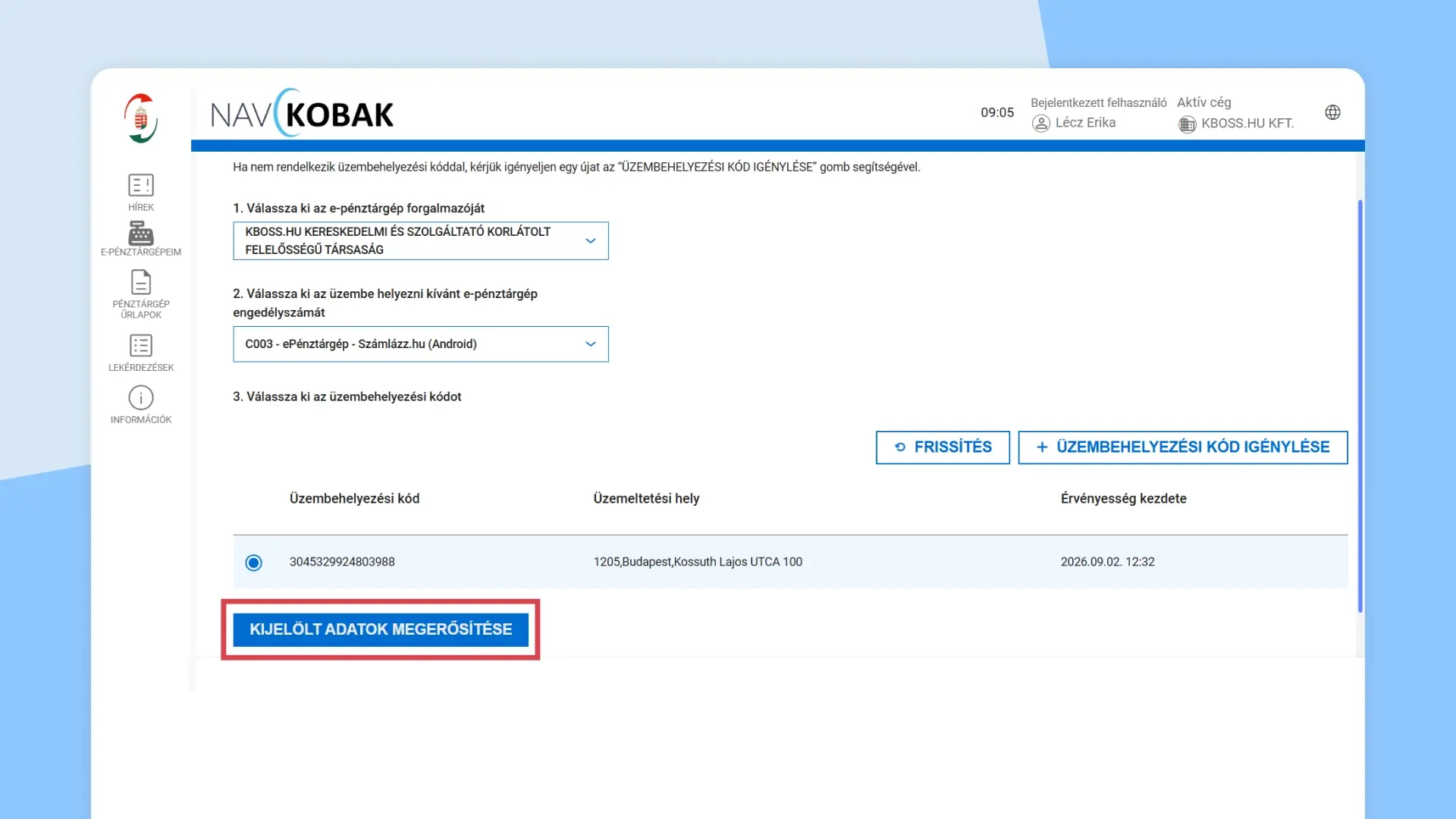
A felületen megjelent űrlapon az első lenyíló menünél a Számlázz.hu ePénztárgépének használatához válaszd ki a KBOSS.HU KERESKEDELMI ÉS SZOLGÁLTATÓ KORLÁTOLT FELELŐSSÉGŰ TÁRSASÁG lehetőséget.
Válaszd ki, hogy melyik operációs rendszerre fogod telepíteni az ePénztárgépet. (Jelenleg még csak az Android érhető el.)
A következő lépésben a Számlázz.hu ePénztárgép Android rendszerre történő üzembe helyezéséhez válaszd a C003 - ePénztárgép - Számlázz.hu (Android) lehetőséget.
15. lépés
Válaszd ki a korábban létrehozott üzembehelyezési kódot
Utolsó lépésben válaszd ki a korábban létrehozott üzembehelyezési kódot, és kattints a „Kijelölt adatok megerősítése” gombra.
Ha nincs létrehozott üzembehelyezési kódod, az „Üzembehelyezési kód igénylése” gombra kattintva kezdheted meg az igénylési folyamatot.
16. lépés
Generálj üzembe helyezési QR-kódot
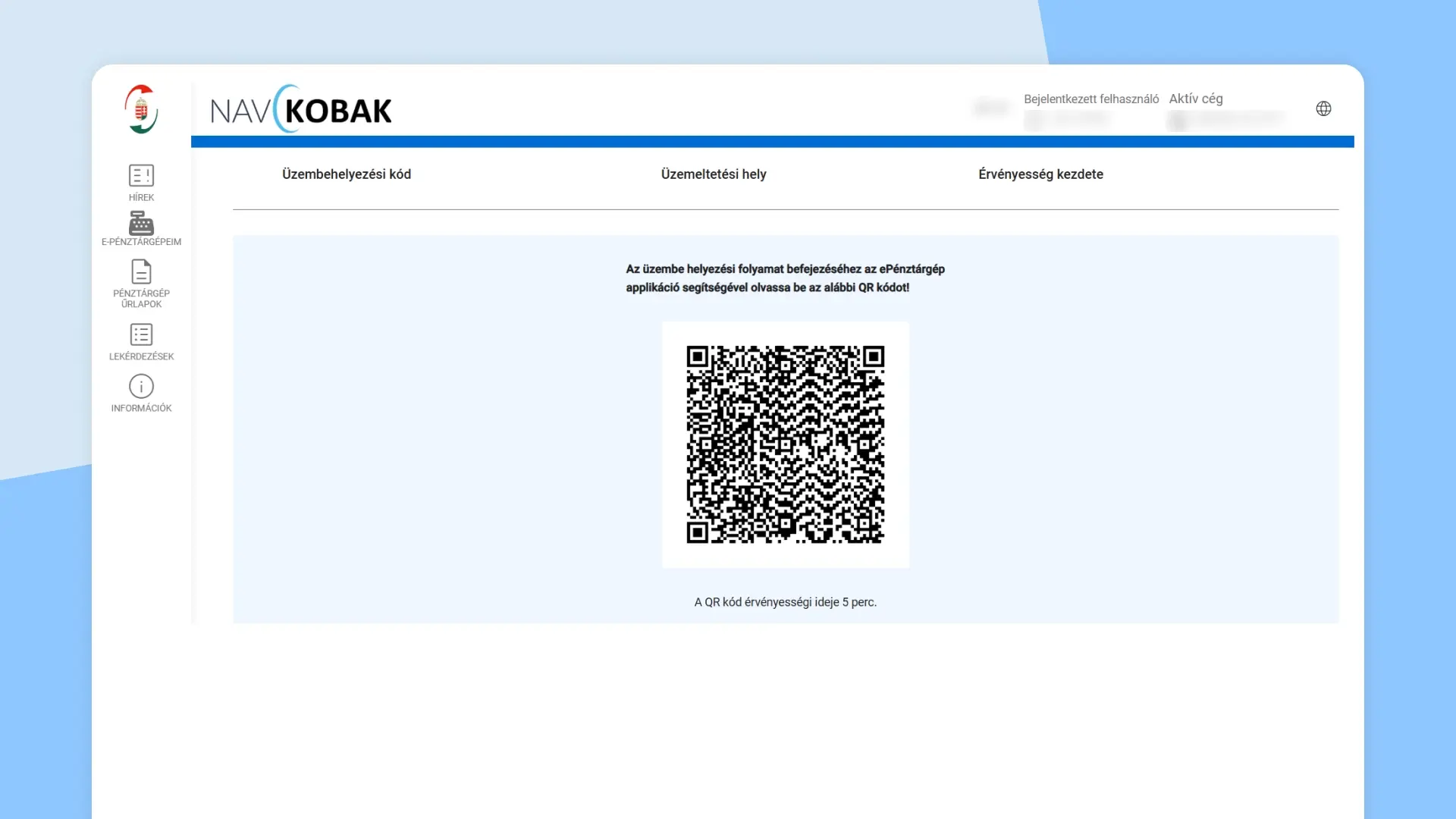
A megadott adatokkal a Pénztárgép Portál (korábban KOBAK-portál) egy QR-kódot generál az e-pénztárgép applikáció üzembe helyezéséhez, ez a kód 5 percig érvényes, lejárta után újat kell generálnod.
Az itt generált QR-kódot kell beolvasnod az e-pénztárgép üzembe helyezése folyamán.
17. lépés
Lépj be a Számlázz.hu ePénztárgép alkalmazásba
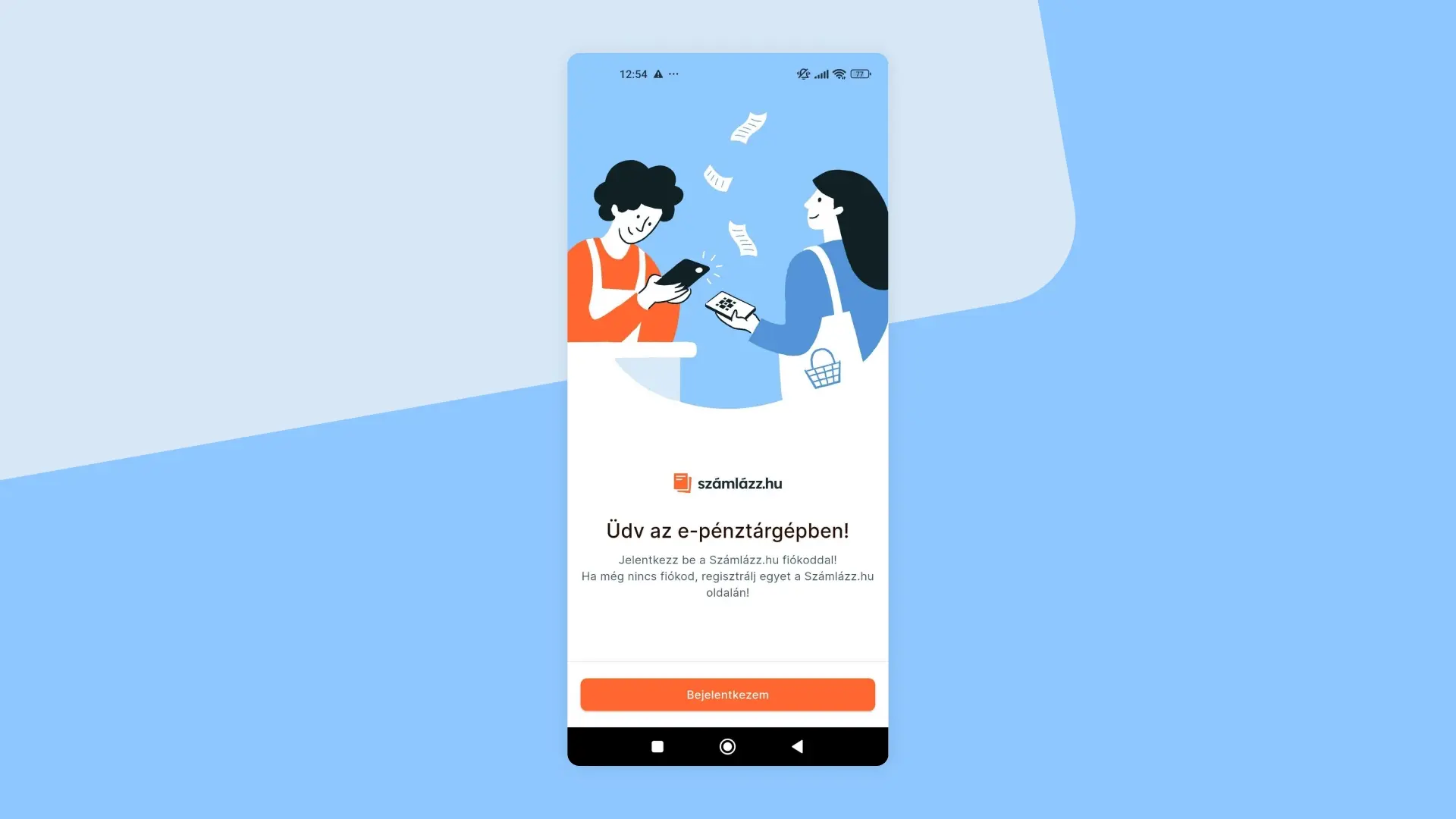
Töltsd le, majd lépj be a Számlázz.hu ePénztárgép appjába Számlázz.hu fiókoddal.
Ha még nincs fiókod, regisztrálj egyet a Számlázz.hu oldalán, és a regisztráció után térj vissza erre a pontra.
18. lépés
Indítsd el az eszközregisztrációt az ePénztárgép appban
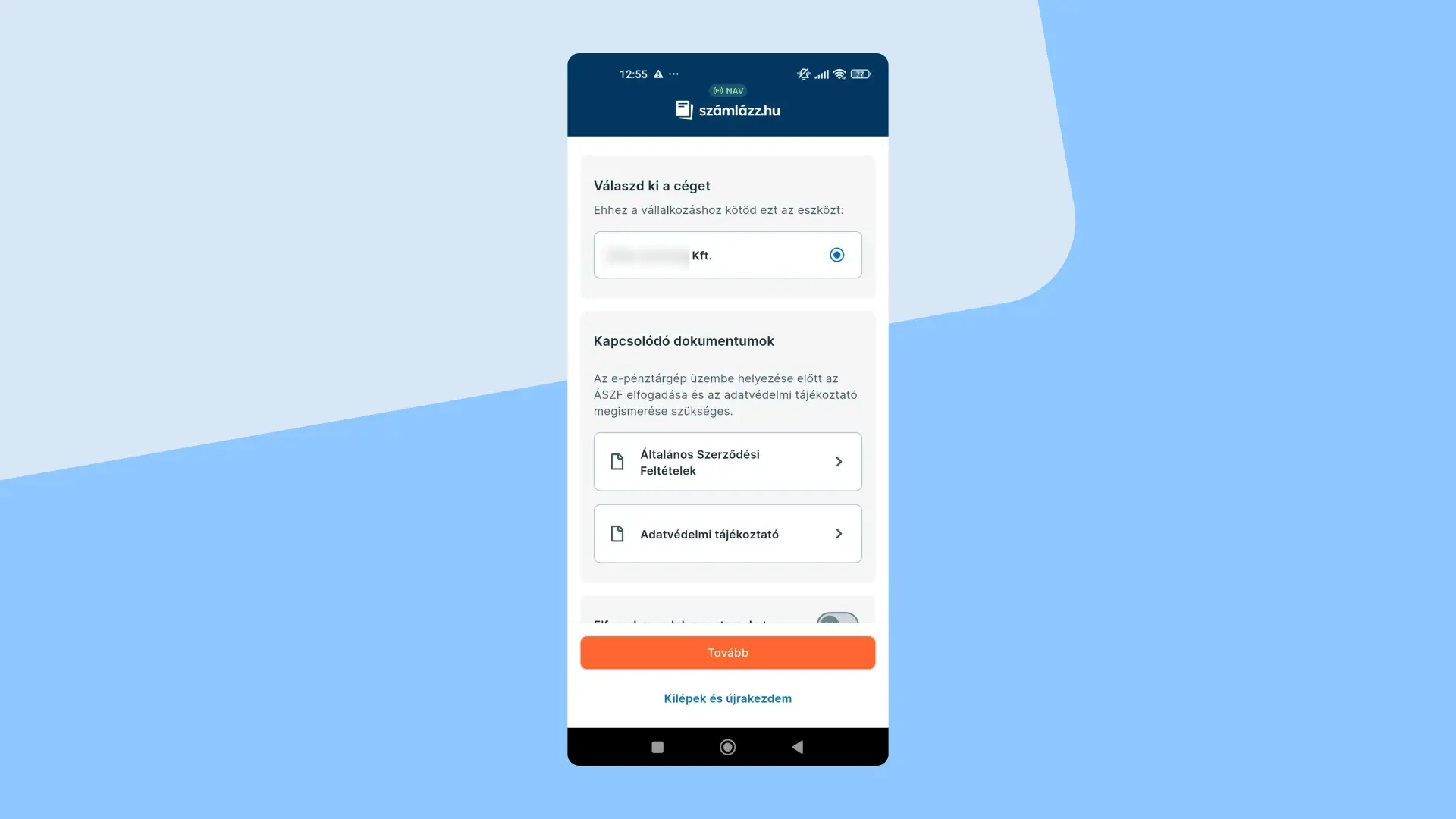
Bejelentkezés után válaszd ki, hogy melyik céggel szeretnéd regisztrálni az e-pénztárgéped, és a kapcsolódó jogi dokumentumok megismerése és elfogadása után folytasd a „Tovább” gombra koppintva.
19. lépés
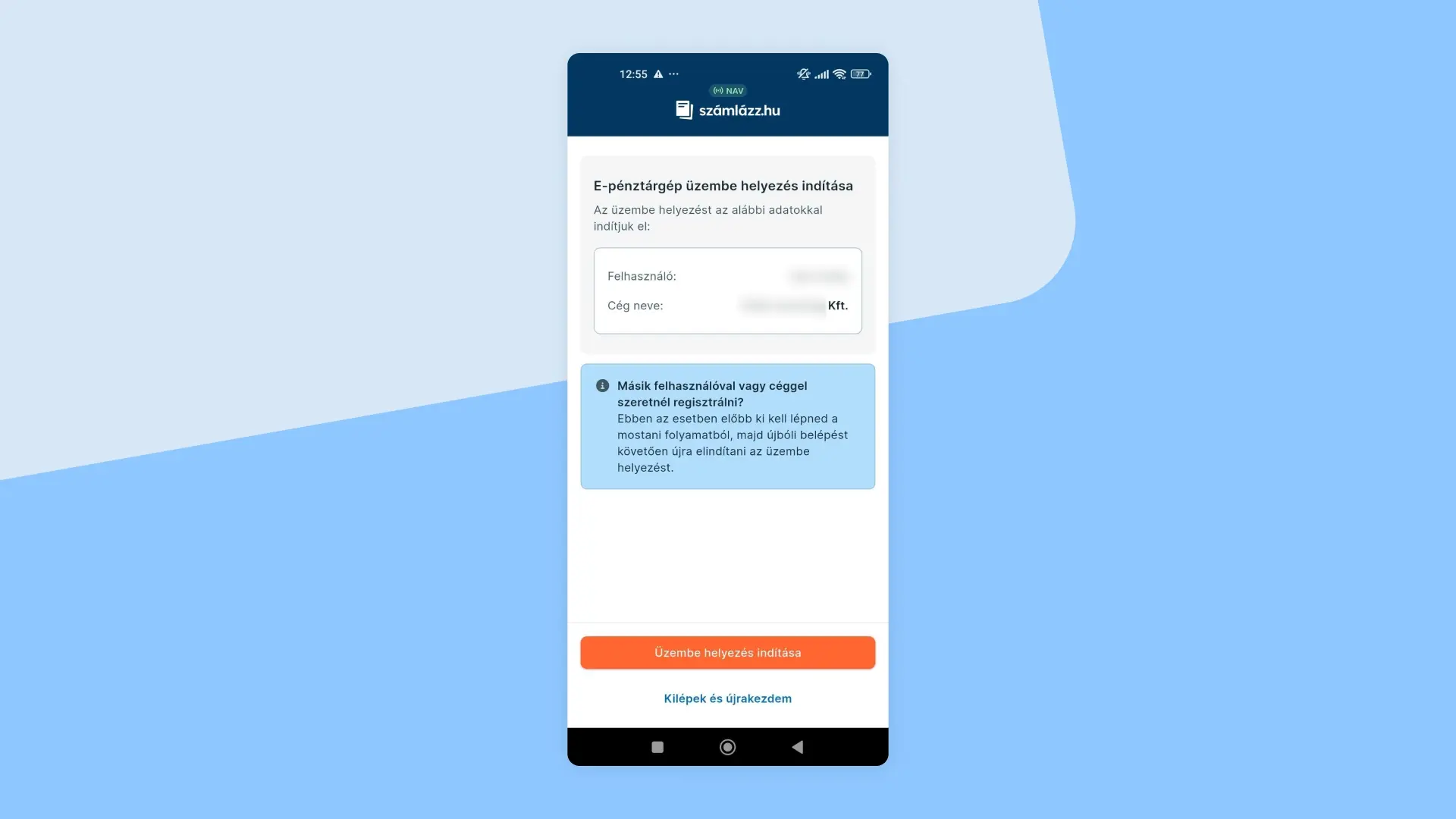
Ellenőrizd a cégadatokat és indíts el az üzembe helyezést
A következő lépésben ellenőrizheted, hogy melyik céghez kerül regisztrálásra az e-pénztárgép. Ha mindent rendben találsz, koppints az "Üzembe helyezés indítása" gombra a folytatáshoz.
Ha más céggel szeretnél e-pénztárgépet regisztrálni, a „Kilépek és újrakezdem” gombra koppintva indíthatod újra a folyamatot.
20. lépés
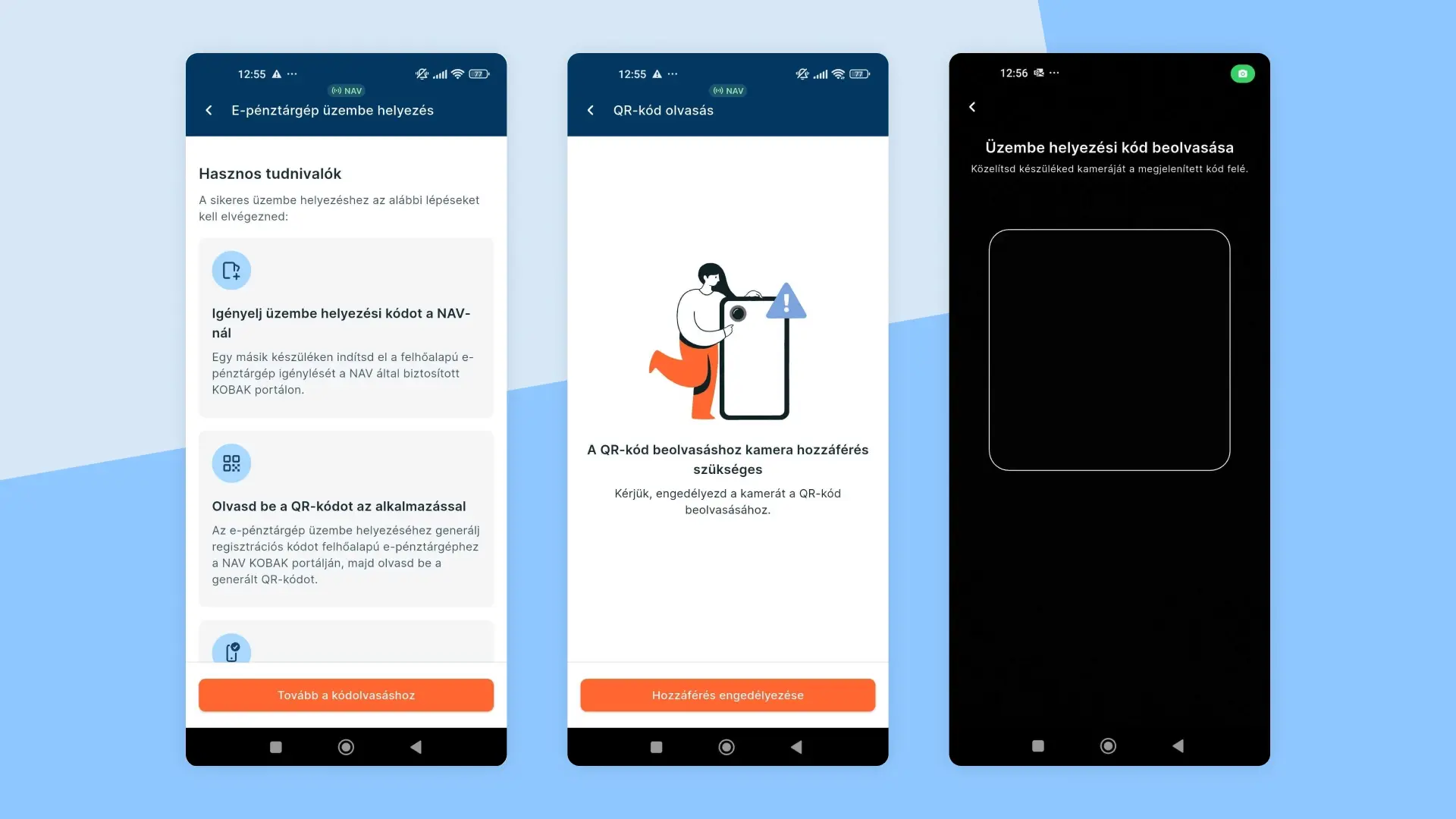
Olvasd be a Pénztárgép Portálon (korábban KOBAK-portálon) generált üzembehelyezési QR-kódot
A következő képernyő az üzembehelyezési lépéseket ismertető hasznos tudnivalókat tartalmazza. A továbblépéshez kattints a „Tovább a kódolvasáshoz” gombra.
Engedélyezd az alkalmazás számára a kamera-hozzáférést és a megjelenő kamera nézetben olvasd be a KOBAK-portálon generált üzembe helyezési QR-kódot.
21. lépés
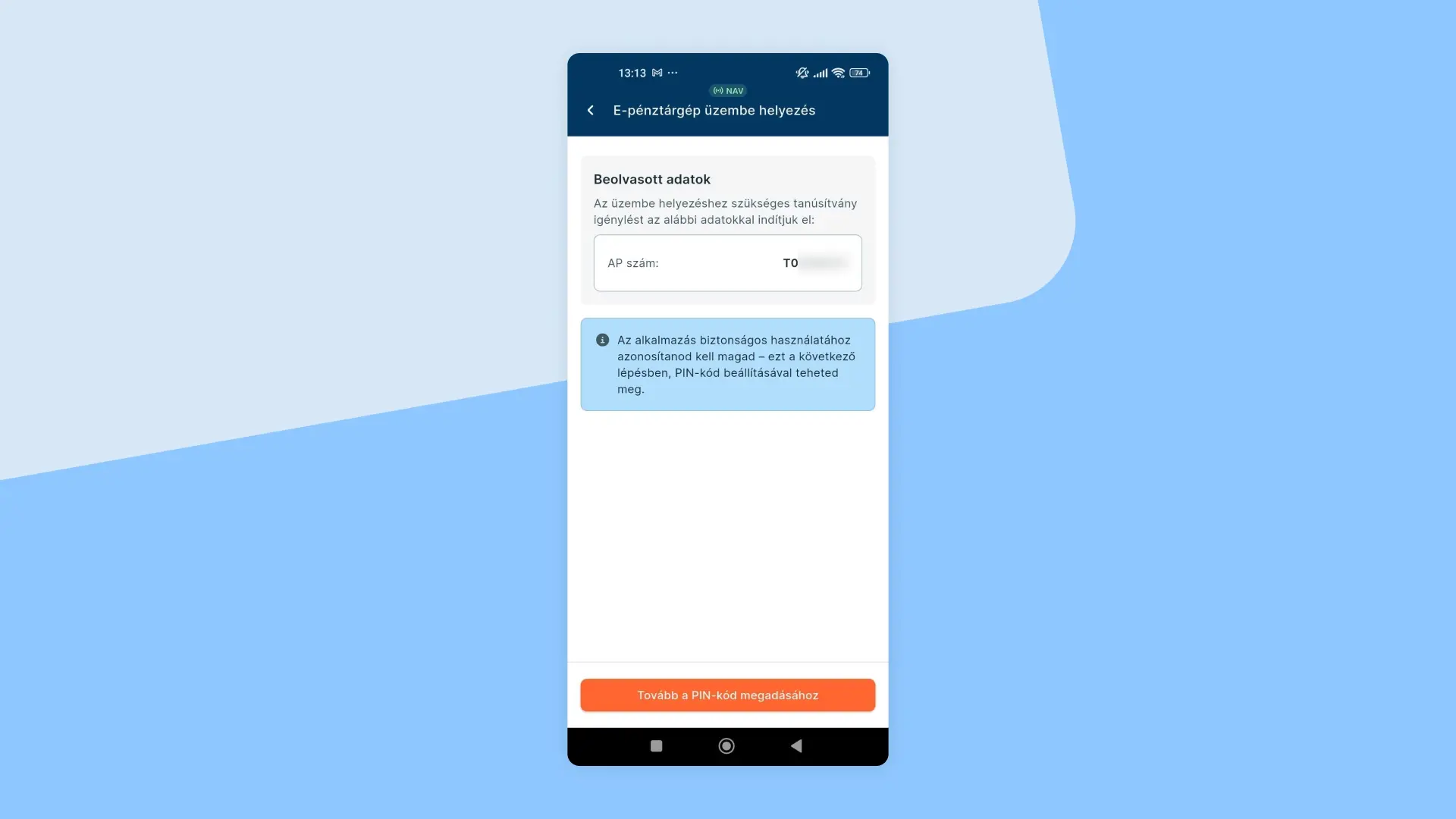
Ellenőrizd a beolvasott adatokat
Az üzembe helyezéshez használt QR-kód sikeres beolvasása után a következő képernyőn megjelenik az ePénztárgéped AP száma, amely az e-pénztárgép azonosítószáma lesz.
A folytatáshoz koppints a „Tovább a PIN-kód megadásához” gombra.
22. lépés
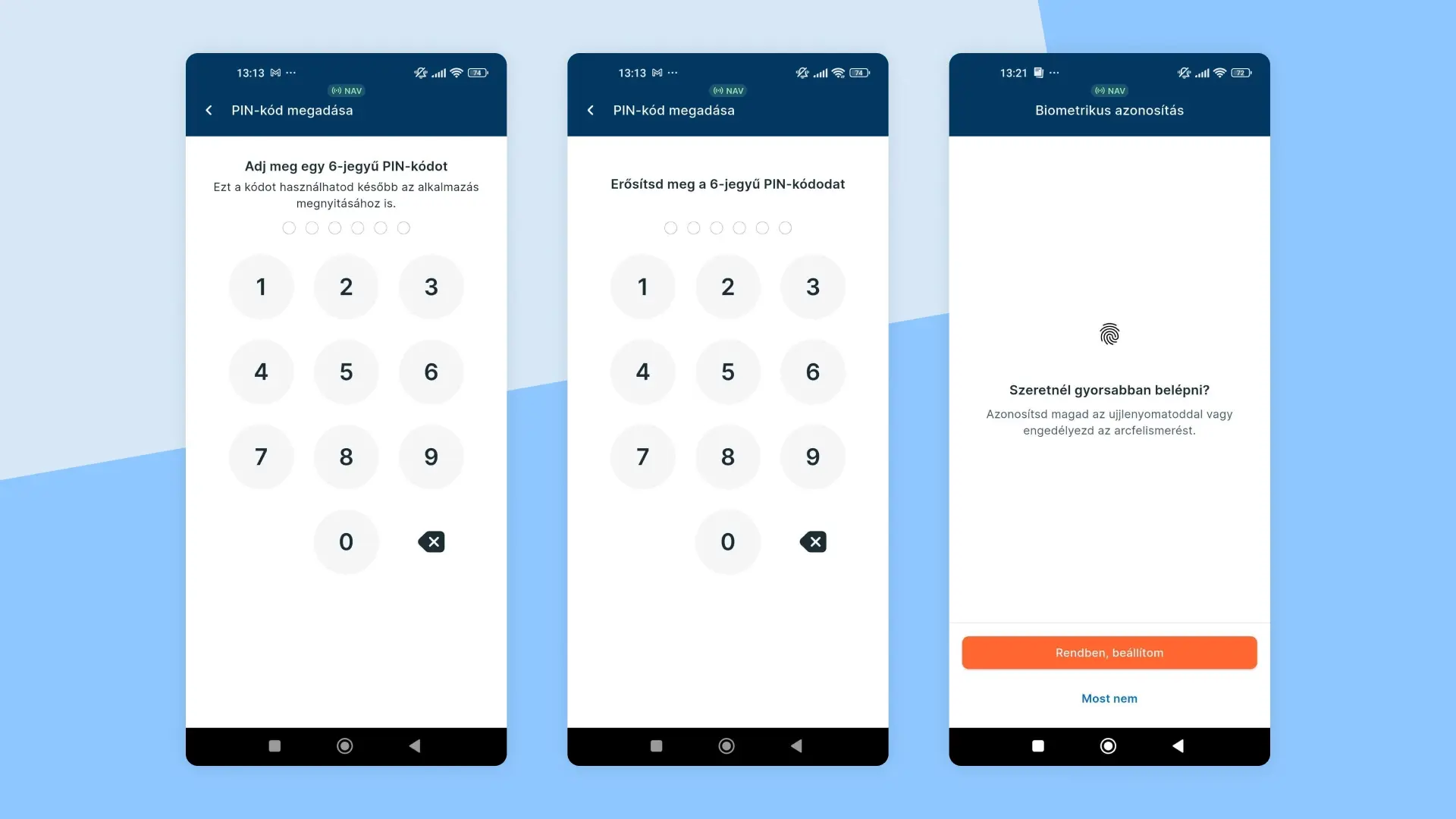
Adj meg egy PIN-kódot az ePénztárgép appodhoz
A következő lépésben meg kell adnod egy hatjegyű PIN-kódot, majd ezt egy következő lépésben meg kell erősítened. A PIN-kód az alkalmazásba történő belépéshez és későbbi feloldásához lesz szükséges.
Amennyiben készüléked támogatja a biometrikus azonosítást, a következő lépésben a megadott PIN-kódot lehetőséged van kiváltani ujjlenyomat vagy arcfelismerés beállításával.
A beállításokat követően megtörténik a tanúsítványigénylés az e-pénztárgépedhez, ez akár 2 percet is igénybe vehet. A sikeres tanúsítvány igénylést egy visszajelző képernyő mutatja.
A folytatáshoz koppints a „Tovább” gombra.
23. lépés
Állíts be egy mobilnyomtatót
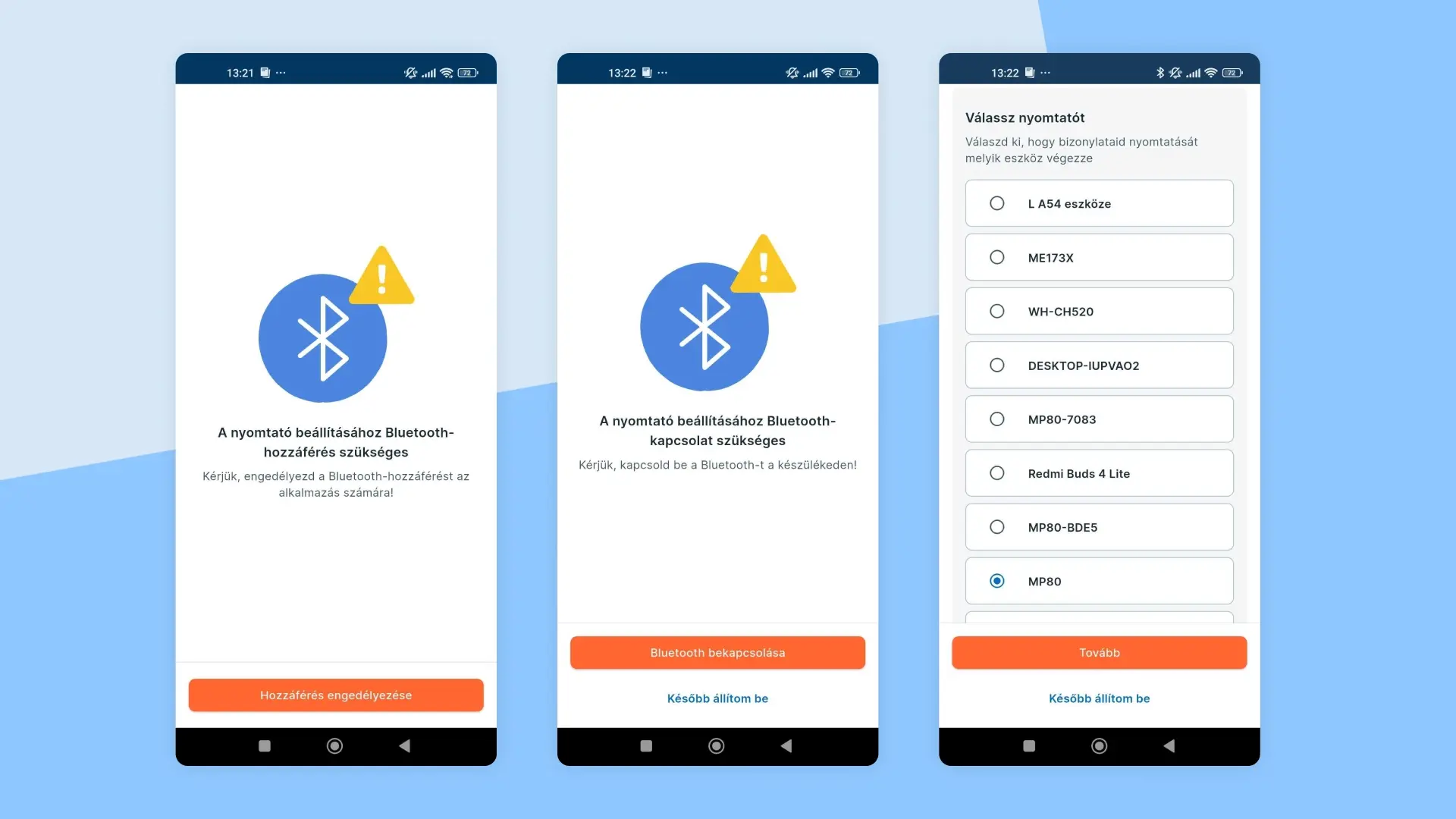
Utolsó lépésben be kell állítanod egy mobilnyomtatót az ePénztárgép alkalmazásodhoz, amely a bizonylatok és bizonylatmásolatok nyomtatását fogja végezni.
-
A nyomtató beállításához:
engedélyezd az ePénztárgép alkalmazás számára a Bluetooth-hozzáférést, -
kapcsold be a Bluetooth-kapcsolatot,
-
ha szükséges, előbb párosítsd a nyomtatót a mobilkészülékedhez a készüléked beállításaiban
-
válaszd ki a megjelenő listában a mobilnyomtatót
24. lépés
Add meg a bizonylatképek nyomtatási paramétereit
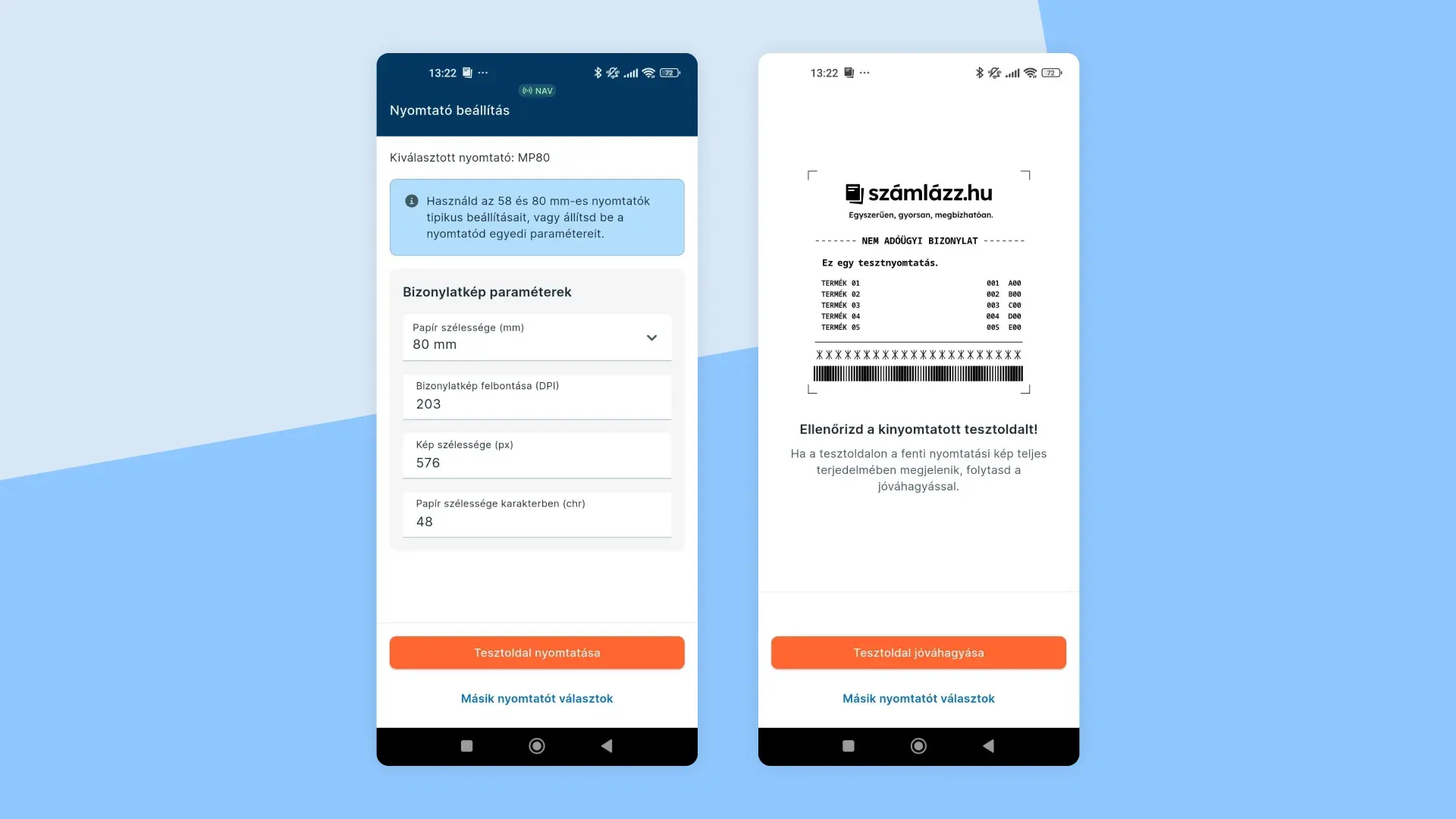
A nyomtató kiválasztását követően válaszd ki, hogy 57 vagy 80 mm-es papírtekercset használ a nyomtatód, ennek megfelelően betöltésre kerülnek alapértelmezett bizonylatkép paraméterek, melyek később is módosíthatók az ePénztárgép beállításaiban.
Nyomtass egy tesztoldalt a csatlakoztatott nyomtatón a „Tesztoldal nyomtatása” gombra koppintva. Ellenőrizd a kinyomtatott tesztoldalt, ha mindent rendben találtál, koppints a „Tesztoldal jóváhagyása” gombra.
25. lépés
Kezdd meg az ePénztárgép használatát
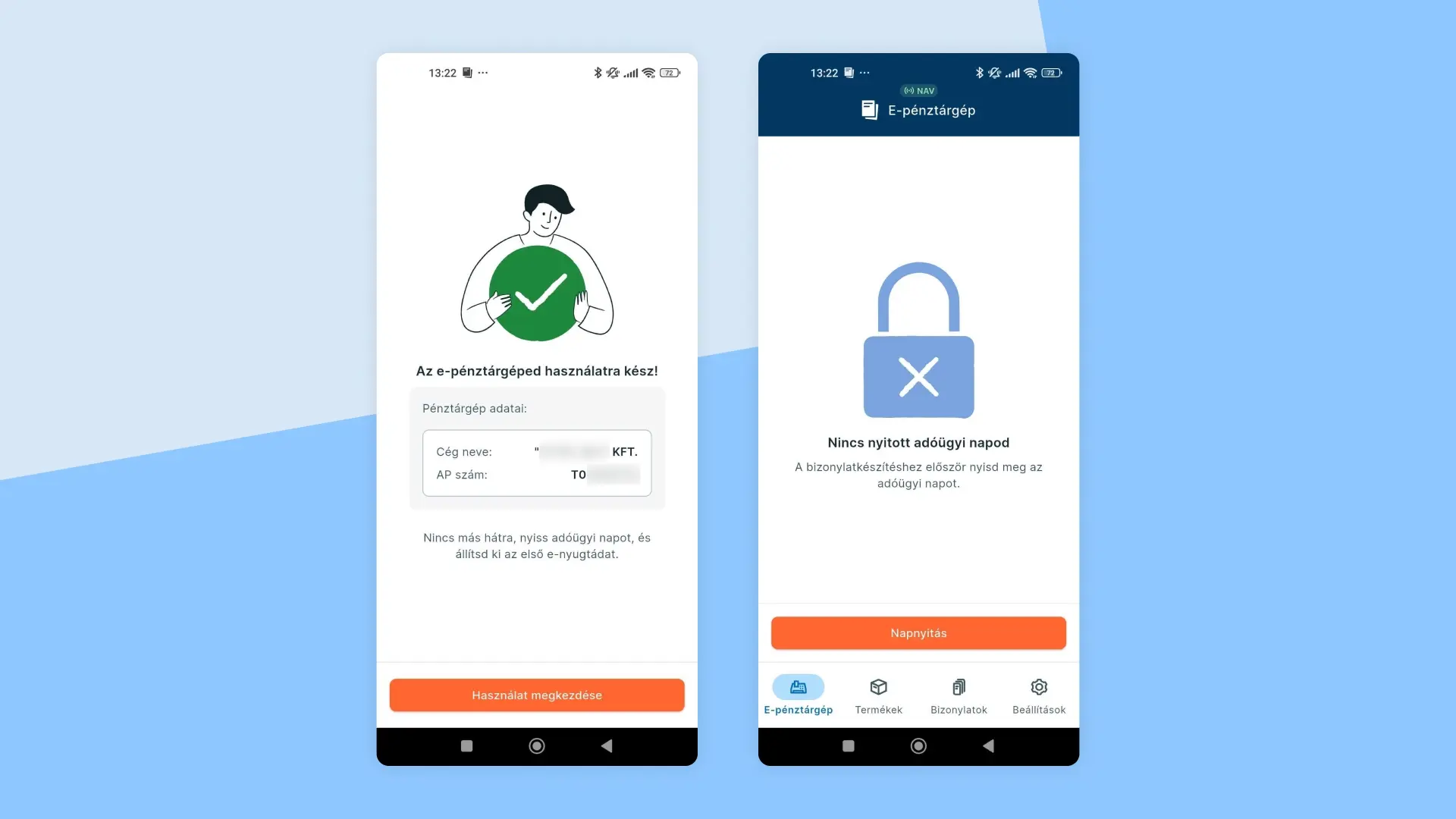
Az üzembehelyezési folyamat lezárását és sikerességét „Az e-pénztárgéped használatra kész” képernyő jelzi. A Számlázz.hu ePénztárgép app használatának megkezdéséhez kattints a „Használat megkezdése” gombra.
Útmutatónk már vár az e-pénztárgép világába
Tudástár cikkeink között már megtalálod az e-pénztárgéppel kapcsolatos gyűjtésünket is, melyet úgy alakítottunk ki, hogy széleskörűen lefedjük a felmerülő kérdéseket.